

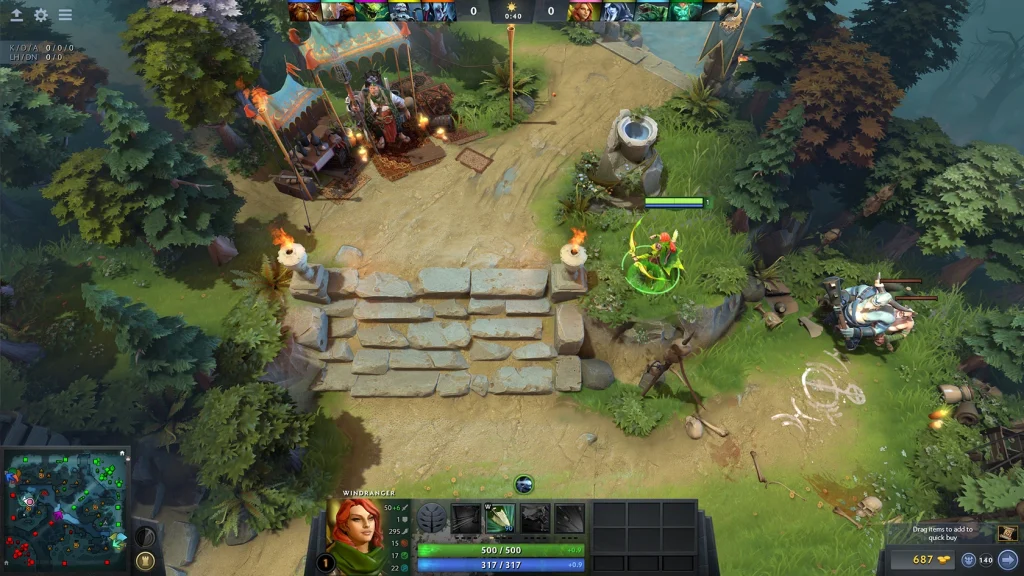
Dota 2 предлагает два безопасных способа сделать полосы здоровья более читаемыми. Режим цветовой слепоты меняет цветовую схему союзников и врагов. Опция высокой видимости локального героя придает вашей полосе здоровья более сильное визуальное выделение во время боев.
Текущий клиент не предоставляет полный выбор цвета для каждой полосы здоровья. Старые руководства по консоли часто предлагают отдельные значения красного, зеленого и синего, но эти команды несовместимы с современными версиями. Начните с поддерживаемых настроек интерфейса.
Включите поддерживаемые цветовые опции
Откройте Настройки и выберите Параметры. Найдите настройку доступности или цветовой слепоты и включите ее. Точная надпись может меняться в зависимости от языка клиента. Войдите в демо-матч и сравните полосы союзников, врагов, нейтралов и локального героя, прежде чем сохранить изменение.
Далее откройте раздел "Интерфейс" и включите хорошо заметную шкалу здоровья своего героя. Эта опция выделяет только героя игрока. Она полезна, когда много призывов, иллюзий и эффектов заклинаний заполняют ту же область.
Протестируйте обе настройки отдельно. Некоторые игроки предпочитают полосу с высокой видимостью при обычных цветах команды. Другим нужен более сильный контраст между союзниками и врагами, который предоставляет режим цветовой слепоты.
Используйте консоль только для простых переключений
Включите консоль разработчика в расширенных настройках. Назначьте горячую клавишу консоли, откройте демо-матч и введите dota_hud_colorblind 1. Используйте dota_hud_colorblind 0 для возврата к стандартной цветовой схеме.
Команда dota_hud_healthbar_local_player_high_visibility 1 включает более сильную полосу локального героя на поддерживаемых сборках. Используйте значение 0 для отключения. Меню остается лучшим выбором, поскольку текущая настройка там видна.
Не вставляйте длинную неизвестную конфигурацию со старого форума. Команды могут быть удалены или перепрофилированы. Измените одно значение, проверьте результат и сохраните копию предыдущей настройки.
| Опция | Рекомендуемый метод | Назначение |
|---|---|---|
| Цвета цветовой слепоты | Настройка доступности | Изменяет контраст цветов союзников и врагов |
| Шкала здоровья вашего героя | Настройка интерфейса | Делает вашу полосу здоровья более заметной |
| Консольное переключение цветовой слепоты | dota_hud_colorblind 1 |
Включает поддерживаемую схему цветовой слепоты |
| Стандартные цвета | dota_hud_colorblind 0 |
Возвращает к стандартной схеме |
Почему пользовательские RGB-команды ненадежны
Старые конфигурации меняли цвета команд через команды, заканчивающиеся на _color_r, _color_g и _color_b. Эти значения могли также влиять на иконки миникарты, контуры выделения и другие элементы интерфейса. Скопированный цвет может снизить четкость в другом месте.
Современные обновления Dota могут игнорировать некоторые устаревшие переменные. Другая команда может все еще существовать, но больше не управлять полосой здоровья, отображаемой над героями. Поэтому команда может вернуть значение в консоли, не создавая ожидаемого визуального изменения.
Для этой задачи не требуется кастомный HUD или измененный игровой файл. Используйте официальные настройки и избегайте замены файлов интерфейса. Измененные файлы могут сломаться после обновлений и сильно затруднить устранение неполадок.
Создайте читаемую настройку видимости
Сначала выберите цветовой режим, затем настройте видимость полосы здоровья. Оставляйте имена героев видимыми, только если они помогают распознаванию. Большие имена могут закрывать юнитов в тесном бою, особенно на дисплее с низким разрешением.
Установите яркость рендера и контраст монитора перед оценкой цвета. Отключите агрессивные фильтры монитора, которые подавляют темные оттенки. Dota Dire области используют более темный рельеф, поэтому полоса, которая выглядит четкой на Radiant базе, может быть хуже видна у Dire деревьев.
Используйте один и тот же демо-бой для каждого сравнения. Заспавньте несколько героев или иллюзий и разместите их рядом с крипами. Проверьте, остается ли ваш герой видимым при быстром изменении здоровья.
Восстановить стандартный вид
Вернитесь в Настройки и отключите режим для дальтоников и опцию повышенной видимости. Если вы использовали консольные переключатели, установите оба значения на 0 и перезапустите клиент. Обычный интерфейс должен вернуться без удаления других настроек.
Если цвета всё ещё выглядят неправильно, проверьте профиль монитора и настройки цвета графического драйвера. Параметры запуска Steam и сторонние оверлеи также могут применять фильтры. Временно отключите эти фильтры перед сбросом всей конфигурации Dota.
Сделайте скриншот настроек, которые работают хорошо. Это даст вам быструю справку после обновления клиента или перехода на другой компьютер.
 RU — Русский
 EN — English
Комментарии (0)
Форма отправки здесь не работает.