


Publiceret
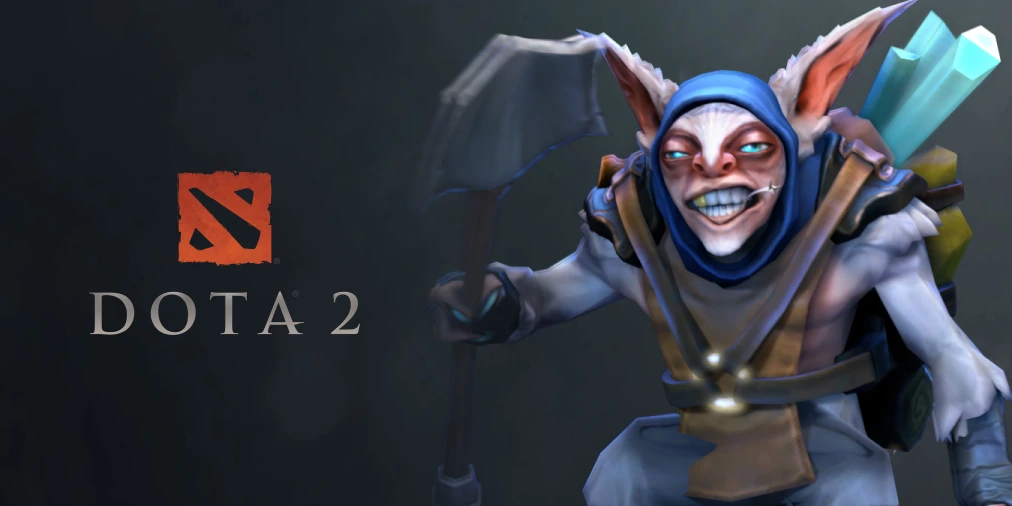
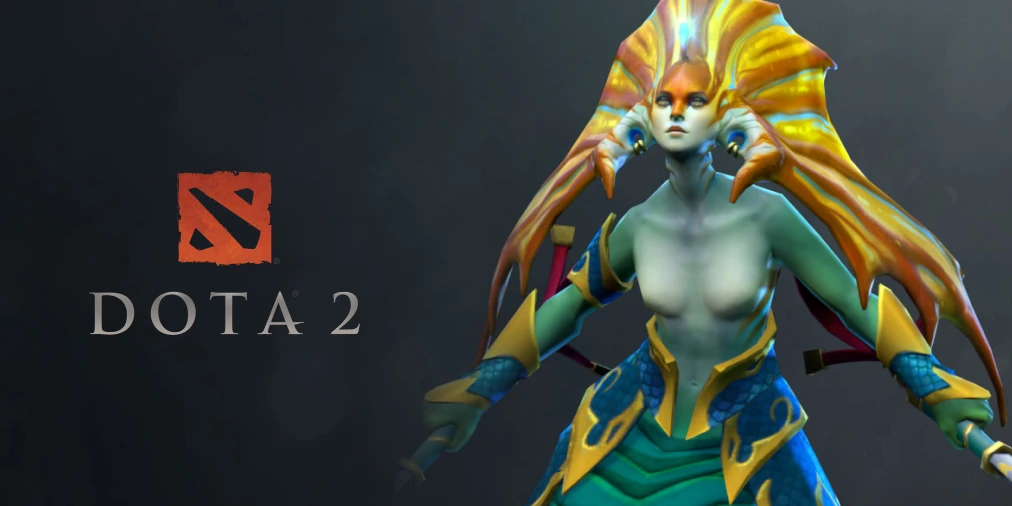
Kontrolgrupper lader en spiller vælge den samme helt, summon eller gruppe af enheder med én tast. De er essentielle for helte som Meepo, Chen, Naga Siren, Beastmaster og Lone Druid. De hjælper også med midlertidige illusioner og dominerede creeps.
Det nyttige setup er normalt lille. Én tast vælger hovedhelten, en anden vælger alle andre enheder, og to eller tre brugerdefinerede grupper håndterer specielle enheder. For mange grupper skaber flere inputfejl end nyttig kontrol.
Tildel genvejstasterne til kontrolgrupper
Åbn Indstillinger og vælg Genveje. Find Vælg helt, Vælg alle kontrollerede enheder og Vælg alle andre enheder. Bind disse tre handlinger først. Tildel derefter komfortable taster til Kontrolgruppe 1, Kontrolgruppe 2 og Kontrolgruppe 3.
Tal er almindelige, men de er ikke påkrævet. Undgå at bruge en tast, der allerede bruges til et item, en evne, butikken eller en kamerahandling. Test hver tildeling i Demo Hero før du går i matchmaking.
Avancerede kontrolgrupper giver flere pladser. Tilføj dem kun, når en bestemt helt har brug for dem. Et kompakt setup er nemmere at huske under en kamp.
Opret og fremkald en gruppe
Vælg de påkrævede Dota-enheder med en trækboks eller enkelte klik. Hold Ctrl nede og tryk på den valgte gruppegenvejstast. Klienten gemmer den valgte gruppe. Tryk på genvejstasten én gang for at vælge disse Dota-enhedstyper igen.
Tryk på gruppegenvejstasten to gange for at flytte kameraet til den valgte gruppe. Dette er nyttigt for en spejdende summon eller en enhed, der pusher en anden lane. Et dobbelttryk kan også trække kameraet væk fra hovedhelten, så brug det forsigtigt.
For at erstatte en gruppe skal du vælge et nyt sæt enheder og trykke på Ctrl plus den samme genvejstast. For at tilføje valgte enheder uden at erstatte gruppen, brug Shift plus gruppegenvejstasten.
Et praktisk layout med tre grupper
Behold hovedhelten på den normale Vælg helt-tast. Placer alle kontrollerbare enheder undtagen helten på én nem tast. Brug Kontrolgruppe 1 til den vigtigste permanente summon, såsom Lone Druid’s Spirit Bear.
Brug Kontrolgruppe 2 til en anden enhedstype eller et par illusioner. Behold Kontrolgruppe 3 til en spejderenhed, et domineret creep med en aktiv spell eller én Meepo, der udfører en separat opgave.
Dette layout dækker de fleste situationer uden at fylde hele tastaturet. Ændr det først, efter flere demo-sessioner viser et gentaget behov.
| Handling | Input | Resultat |
|---|---|---|
| Opret eller erstat en gruppe | Ctrl + gruppetast |
Gemmer de valgte Dota-enheder |
| Vælg en gemt gruppe | Gruppetast | Vælger de gemte Dota-enheder |
| Fokuser kameraet | Tryk på gruppetasten to gange | Flytter kameraet til gruppen |
| Føj Dota-enheder til en gruppe | Shift + gruppetast |
Tilføjer valgte Dota-enheder uden at erstatte gruppen |
| Skift mellem Dota-enheder | Tab |
Flytter valget gennem den aktuelle gruppe |
Brug Tab, Shift, og samlede ordrer
Tab skifter mellem enheder i den aktuelle markering. Det er nyttigt, når flere kontrollerede enheder har forskellige aktive evner. Hold øje med den valgte portræt, før du kaster, fordi Tab kan flytte til en enhed, der mangler den forventede evne.
Hold Shift for at sætte bevægelse, angreb og nogle evner i kø. En kølagt rute hjælper en summon med at spejde flere punkter. Lange køer er risikable, fordi kortet kan ændre sig, før enheden når den sidste ordre.
Indstillingen for samlede ordrer lader Ctrl sende en ordre til hver kontrolleret enhed. Det er hurtigt for en tilbagetrækning, men det kan også trække en omhyggeligt placeret enhed i fare. Lær indstillingen i en bot-kamp, før du aktiverer den permanent.
Øv uden at miste helten
Gå ind Demo Hero med en mikro-intensiv helt. Send en gruppe til en neutral lejr, mens hovedhelten bliver i banen. Se på hovedhelten efter hver anden eller tredje enhedskommando. Det skaber en stabil opmærksomhedsrytme.
Giv derefter to grupper ordrer til forskellige mål. Brug Select Hero-tasten efter hver opgave. Målet er ikke maksimal hastighed. Målet er at give den korrekte ordre uden at efterlade helten ubeskyttet.
Tildelinger af kontrolgrupper synkroniseres normalt gennem Steam Cloud. Tjek dem igen efter skift af konto, deaktivering af Cloud-synkronisering eller udskiftning af konfigurationsfilerne.
Ret grupper, der vælger de forkerte enheder
Genopbyg gruppen i en frisk demo-session. Vælg kun de tilsigtede enhedstyper, og tryk på Ctrl plus gruppenøglen. Hvis en midlertidig enhed bliver ved med at dukke op, så tjek auto-vælg fremkaldte enheder og de samlede ordreindstillinger.
Nogle heltespecifikke grupper bevares på tværs af kampe. Det er nyttigt for Meepo og Lone Druid, men en gammel gruppe kan være forvirrende efter en stor patch. Erstat den i stedet for at tilføje flere taster omkring problemet.
Hvis en hotkey ikke gør noget, så tjek for konflikter på både de grundlæggende og avancerede hotkey-sider. Dota kan advare om en konflikt, men brugerdefinerede layouts kan stadig skjule en handling bag en anden.
 EN — English
 DE — Deutsch
 NL — Nederlands
 FR — Français
 SV — Svenska
 NO — Norsk
 DA — Dansk
 ES — Español
 JA — 日本語
 KO — 한국어
Kommentarer (0)
Denne formular er ikke tilgængelig her.