


Publisert
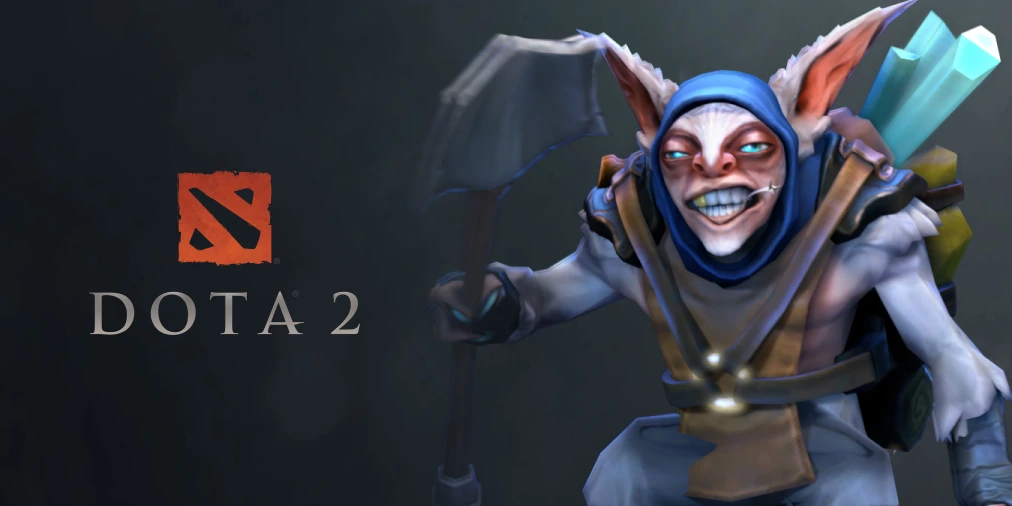
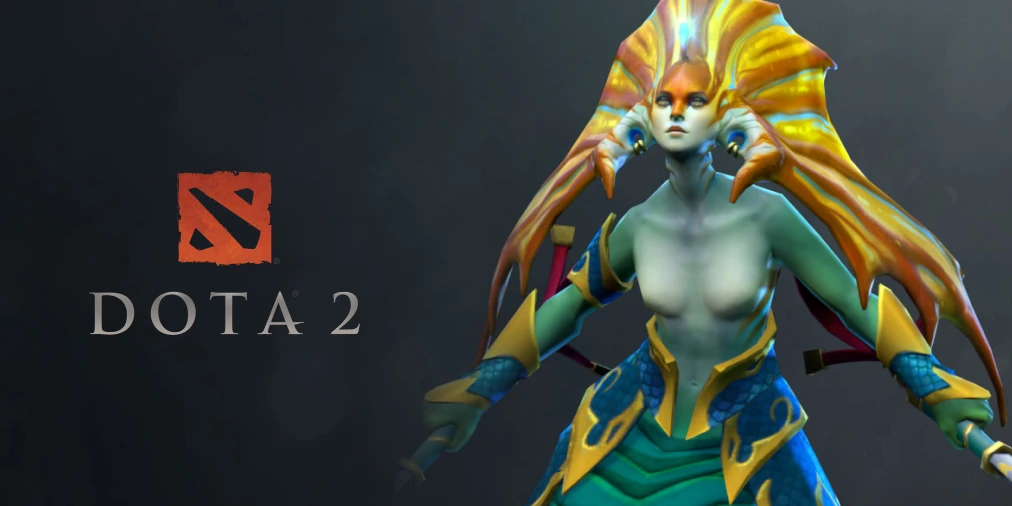
Kontrollgrupper lar en spiller velge samme helt, summon eller sett med enheter med én tast. De er essensielle for helter som Meepo, Chen, Naga Siren, Beastmaster og Lone Druid. De hjelper også med midlertidige illusjoner og dominerte creeps.
Det nyttige oppsettet er vanligvis lite. Én tast velger hovedhelten, en annen velger alle andre enheter, og to eller tre egendefinerte grupper håndterer spesialenheter. For mange grupper skaper flere inntastingsfeil enn nyttig kontroll.
Tildel hurtigtastene for kontrollgrupper
Åpne Innstillinger og velg Hurtigtaster. Finn Select Hero, Select All Controlled Units og Select All Other Units. Bind disse tre handlingene først. Deretter tildeler du komfortable taster til Control Group 1, Control Group 2 og Control Group 3.
Tall er vanlige, men de er ikke påkrevd. Unngå å ta en tast som allerede brukes til et item, evne, butikk eller kamerahandling. Test hver tildeling i Demo Hero før du går inn i matchmaking.
Advanced Control Groups gir flere plasser. Legg dem til bare når en spesifikk helt trenger dem. Et kompakt oppsett er lettere å huske under en kamp.
Opprett og tilkall en gruppe
Velg de nødvendige Dota-enhetene med en dra-boks eller individuelle klikk. Hold Ctrl og trykk den valgte gruppehurtigtasten. Klienten lagrer det valget som gruppen. Trykk hurtigtasten én gang for å velge disse Dota-enhetstypene igjen.
Trykk gruppehurtigtasten to ganger for å flytte kameraet til den valgte gruppen. Dette er nyttig for en speider-summon eller en enhet som pusher en annen lane. Et dobbelttrykk kan også dra kameraet bort fra hovedhelten, så bruk det forsiktig.
For å erstatte en gruppe, velg et nytt sett med enheter og trykk Ctrl pluss den samme hurtigtasten. For å legge til valgte enheter uten å erstatte gruppen, bruk Shift pluss gruppehurtigtasten.
Et praktisk tregruppers-oppsett
Hold hovedhelten på den vanlige Select Hero-tasten. Sett alle kontrollerbare enheter unntatt helten på én enkel tast. Bruk Control Group 1 for den viktigste permanente summonen, som Lone Druid’s Spirit Bear.
Bruk Control Group 2 for en annen enhetstype eller et par illusjoner. Hold Control Group 3 for en speiderenhet, en dominert creep med en aktiv spell, eller en Meepo som utfører en separat oppgave.
Dette oppsettet dekker de fleste situasjoner uten å fylle tastaturet. Endre det bare etter flere demo-økter viser et gjentatt behov.
| Handling | Input | Resultat |
|---|---|---|
| Opprett eller erstatt en gruppe | Ctrl + gruppetast |
Lagrer de valgte Dota-enhetene |
| Velg en lagret gruppe | Gruppetast | Velger de lagrede Dota-enhetene |
| Fokuser kameraet | Trykk gruppetasten to ganger | Flytter kameraet til gruppen |
| Legg til Dota-enheter i en gruppe | Shift + gruppetast |
Legger til valgte Dota-enheter uten å erstatte gruppen |
| Bytt mellom Dota-enheter | Tab |
Flytter valget gjennom gjeldende gruppe |
Bruk Tab, Shift, og samlede ordrer
Tab går gjennom enhetene i gjeldende valg. Det er nyttig når flere kontrollerte enheter har forskjellige aktive evner. Se på den valgte portrettet før du kaster, fordi Tab kan flytte til en enhet som mangler den forventede evnen.
Hold Shift for å legge bevegelse, angrep og enkelte evner i kø. En kølagt rute hjelper en summon med å speide flere punkter. Lange køer er risikable fordi kartet kan endre seg før enheten når den siste ordren.
Alternativet for samlede ordrer lar Ctrl sende en ordre til alle kontrollerte enheter. Det er raskt for en retrett, men det kan også dra en nøye plassert enhet inn i fare. Lær alternativet i en bot-kamp før du aktiverer det permanent.
Øv uten å miste helten
Gå inn Demo Hero med en mikrointensiv helt. Send én gruppe til en nøytral leir mens hovedhelten blir i lane. Se på hovedhelten etter hver andre eller tredje enhetskommando. Dette skaper en stabil oppmerksomhetsrytme.
Deretter gir du to grupper ordre om forskjellige mål. Bruk tasten Velg helt etter hver oppgave. Målet er ikke maksimal hastighet. Målet er å gi riktig ordre uten å etterlate helten ubeskyttet.
Tildelinger av kontrollgrupper synkroniseres normalt gjennom Steam Cloud. Sjekk dem på nytt etter at du har byttet konto, deaktivert Cloud-synkronisering eller erstattet konfigurasjonsfilene.
Fiks grupper som velger feil enheter
Bygg gruppen på nytt i en fersk demø-økt. Velg bare de tiltenkte enhetstypene og trykk Ctrl pluss gruppenøkkelen. Hvis en midlertidig enhet fortsetter å dukke opp, sjekk automatisk valg av tilkalte enheter og de samlede ordreinnstillingene.
Noen heltespesifikke grupper vedvarer på tvers av kamper. Dette er nyttig for Meepo og Lone Druid, men en gammel gruppe kan være forvirrende etter en stor patch. Erstatt den i stedet for å legge til flere taster rundt problemet.
Hvis en hurtigtast ikke gjør noe, sjekk etter konflikter i både grunnleggende og avanserte hurtigtast-sider. Dota kan advare om en konflikt, men egendefinerte oppsett kan fortsatt skjule en handling bak en annen.
 EN — English
 DE — Deutsch
 NL — Nederlands
 FR — Français
 SV — Svenska
 NO — Norsk
 DA — Dansk
 ES — Español
 JA — 日本語
 KO — 한국어
Kommentarer (0)
Dette skjemaet er ikke tilgjengelig her.