


公開日
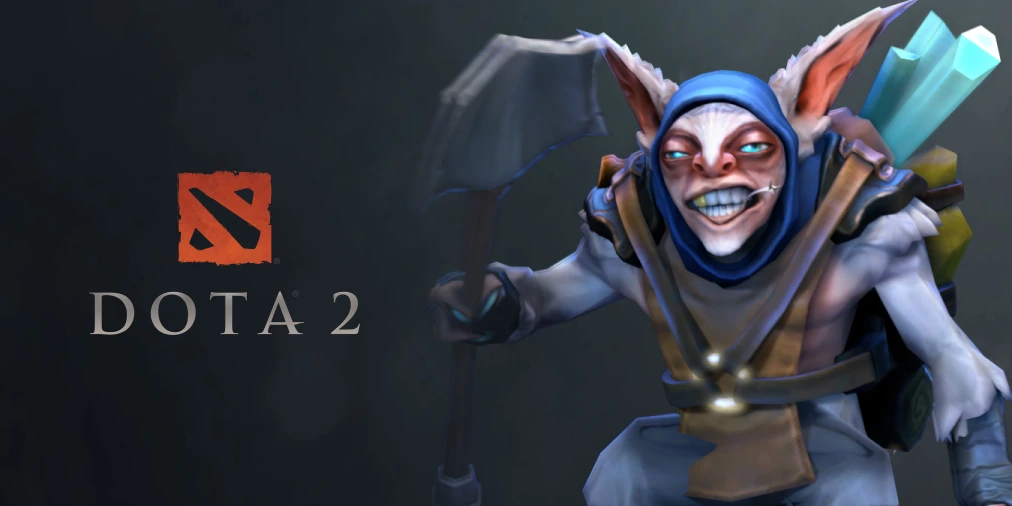
コントロールグループを使うと、プレイヤーは同じヒーロー、サモン、ユニットのセットを1つのキーで選択できる。Meepo、Chen、Naga Siren、Beastmaster、Lone Druidなどのヒーローにとっては必須だ。一時的なイリュージョンや支配したクリープの操作にも役立つ。
役立つ設定は通常小規模だ。1つのキーでメインヒーローを選択し、別のキーで他のすべてのユニットを選択し、2つか3つのカスタムグループで特殊なユニットを処理する。グループが多すぎると、役立つ操作よりも入力ミスの方が増える。
コントロールグループのホットキーを割り当てる
設定を開き、ホットキーを選択する。Select Hero、Select All Controlled Units、Select All Other Unitsを見つける。まずこの3つのアクションをバインドする。その後、Control Group 1、Control Group 2、Control Group 3に押しやすいキーを割り当てる。
数字が一般的だが、必須ではない。アイテム、アビリティ、ショップ、カメラ操作にすでに使われているキーは避ける。すべての割り当てを ヒーローを試す でマッチメイキングに入る前にテストしよう。
Advanced Control Groupsはより多くのスロットを提供する。特定のヒーローが必要とする場合にのみ追加しよう。コンパクトな設定の方が戦闘中に覚えやすい。
グループを作成して呼び出す
ドラッグボックスまたは個別クリックで必要なDotaユニットを選択する。 Ctrl を押しながら選択したグループホットキーを押す。クライアントはその選択をグループとして保存する。ホットキーを1回押すと、それらのDotaユニットタイプが再度選択される。
グループホットキーを2回押すと、カメラが選択したグループに移動する。偵察用のサモンや別のレーンをプッシュするユニットに便利だ。ダブルプレスはメインヒーローからカメラを引き離すこともあるので、慎重に使おう。
グループを置き換えるには、新しいユニットのセットを選択して Ctrl と同一のホットキーを押す。グループを置き換えずに選択したユニットを追加するには、 Shift とグループホットキーを使う。
実用的な3グループレイアウト
メインヒーローは通常のSelect Heroキーのままにしておく。ヒーロー以外のすべての操作可能なユニットを1つの押しやすいキーに配置する。Control Group 1は、Lone DruidのSpirit Bearのような最も重要な永続サモンに使う。
Control Group 2は、2つ目のユニットタイプまたはイリュージョンのペアに使う。Control Group 3は、偵察ユニット、アクティブスペルを持つ支配したクリープ、または別のタスクを実行する1体のMeepoに取っておく。
このレイアウトはキーボードを埋め尽くすことなくほとんどの状況をカバーする。数回のデモセッションで繰り返し必要性が示された場合にのみ変更しよう。
| アクション | 入力 | 結果 |
|---|---|---|
| グループを作成または置き換える | Ctrl + グループキー |
選択したDotaユニットを保存する |
| 保存したグループを選択する | グループキー | 保存されたDotaユニットを選択する |
| カメラをフォーカスする | グループキーを2回押す | カメラをグループへ移動する |
| Dotaユニットをグループに追加する | Shift + グループキー |
グループを置き換えずに選択中のDotaユニットを追加する |
| Dotaユニットを順に切り替える | Tab |
選択を現在のグループ内で移動する |
使用方法 Tab, Shift、および統合オーダー
Tab 現在の選択内のユニットを切り替えます。複数の操作ユニットが異なるアクティブアビリティを持つ場合に便利です。キャスト前に選択中のポートレートを確認してください。なぜなら Tab は期待したスペルを持たないユニットに移動する可能性があるからです。
押し続ける Shift と移動・攻撃・一部のアビリティをキューに登録できます。キューに登録したルートは召喚ユニットが複数の地点を偵察するのに役立ちます。長いキューは、ユニットが最終オーダーに到達する前にマップが変わりうるため危険です。
統合オーダーオプションを使うと Ctrl 操作しているすべてのユニットにオーダーを送れます。撤退には素早いですが、慎重に位置取ったユニットを危険へ引き込むこともあります。常時有効にする前に、ボット戦でこのオプションを学びましょう。
ヒーローを失わずに練習する
Enter ヒーローを試す マイクロ集中型のヒーローで。1つのグループを中立キャンプへ送り、メインヒーローはレーンに留めます。ユニットへ2、3回コマンドを出したら必ずメインヒーローを見ます。これで安定した注意力のリズムが生まれます。
次に、2つのグループを別々のターゲットへオーダーします。各タスクの後にSelect Heroキーを使います。目標は最大速度ではありません。ヒーローを危険に晒さずに正しいオーダーを出すことです。
コントロールグループの割り当ては通常 Steam Cloudを通じて同期されます。アカウント変更、Cloud同期の無効化、設定ファイルの入れ替えの後は再確認してください。
間違ったユニットを選択するグループを修正する
新しいデモセッションでグループを再構築します。意図したユニットタイプのみを選択して押す Ctrl グループキーも含めて確認します。一時的なユニットが繰り返し表示される場合は、自動選択された召喚ユニットと統一オーダー設定を確認してください。
ヒーロー固有のグループの一部は試合をまたいで保持されます。これはMeepoやLone Druidには便利ですが、大きなパッチの後には古いグループが混乱の原因になります。問題の周りにキーを追加するのではなく、グループを置き換えましょう。
ホットキーが機能しない場合は、基本ホットキーページと詳細ホットキーページの両方で競合を確認してください。Dotaが競合を警告しても、カスタムレイアウトではあるアクションが別のアクションの背後に隠れたままになることがあります。
 EN — English
 DE — Deutsch
 NL — Nederlands
 FR — Français
 SV — Svenska
 NO — Norsk
 DA — Dansk
 ES — Español
 JA — 日本語
 KO — 한국어
コメント (0)
このフォームはここでは利用できません。