


Publié
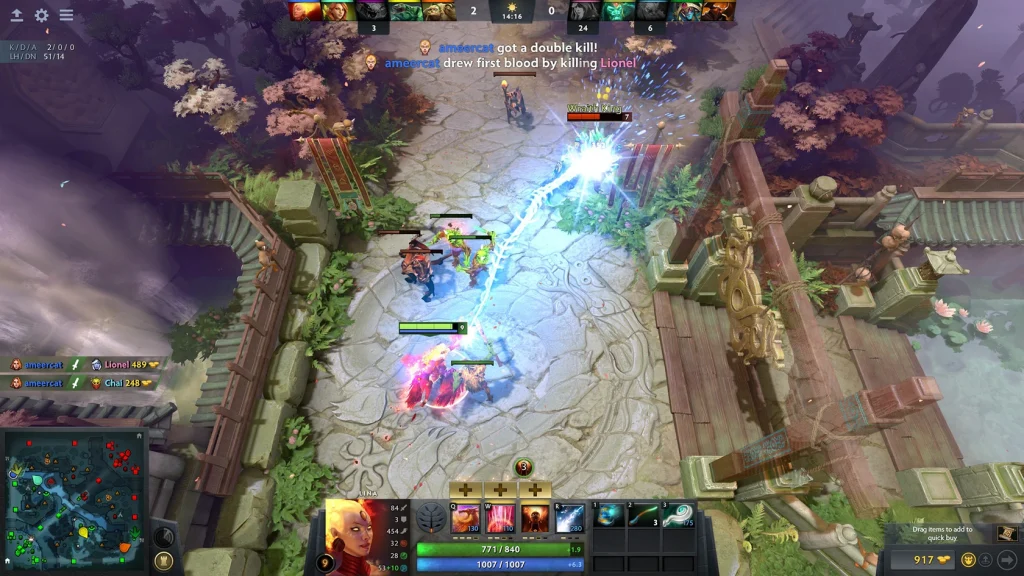
Les barres de vie dans Dota 2 utilisent des marqueurs fins et épais pour faciliter l'estimation de grands totaux de points de vie. Certains joueurs préfèrent une barre unie avec moins de divisions. La commande HUD actuelle peut modifier le style général de la barre de vie, mais les anciennes commandes de marqueurs personnalisées ne fonctionnent plus de manière fiable.
Effectuez la modification dans Démo du héros en premier. Les marqueurs de barre de vie aident pour les last hits et l'estimation des dégâts, donc les supprimer peut réduire l'information autant que l'encombrement visuel.
Activer et ouvrir la console
Ouvrez Paramètres, choisissez Options et activez la console de développeur dans la section avancée. Revenez à Raccourcis clavier et attribuez une touche à la console. Lancez Démo du héros avant de tester une commande HUD.
Ouvrez la console et entrez dota_hud_healthbars suivi d'une valeur de 0 à 3. Appuyez sur Entrée, fermez la console et inspectez les héros et les creeps. Le résultat visuel peut dépendre de la version actuelle du HUD.
Utilisez la commande sans valeur pour voir son état actuel. Notez la valeur d'origine avant de la modifier. La valeur par défaut normale est généralement 3.
Choisir le style de barre de vie
La valeur 0 masque les barres de vie au-dessus des têtes. Cela crée la vue la plus épurée mais supprime des informations de combat importantes. Elle n'est pas recommandée pour les parties normales.
La valeur 1 présente une barre plus simple avec les divisions principales supprimées. La valeur 2 conserve un style de marqueur réduit différent. La valeur 3 restaure l'apparence segmentée standard utilisée par le client normal.
Comparez les valeurs sur un héros avec beaucoup de points de vie et sur les creeps de lane. Un style qui semble clair sur un héros de niveau un peut devenir plus difficile à lire après que le héros a gagné plusieurs milliers de points de vie.
| Valeur | Résultat de la barre de vie | Utilisation recommandée |
|---|---|---|
| 0 | Barres de vie au-dessus des têtes masquées | Captures d'écran ou tests contrôlés uniquement |
| 1 | Barre simplifiée sans les divisions principales | Joueurs qui préfèrent moins de détails visuels |
| 2 | Style de marqueur alternatif réduit | Comparer dans Démo du héros |
| 3 | Barre de vie segmentée standard | Matchs Dota normaux et configuration par défaut |
Les anciennes commandes de taille de marqueur ne sont pas fiables
La commande dota_health_per_vertical_marker a autrefois modifié la quantité de vie représentée par chaque ligne verticale. Les rapports du client moderne indiquent que ce comportement a été supprimé ou désactivé. Ne construisez pas un guide actuel autour de cette commande.
Une autre ancienne commande affichait les valeurs exactes de vie au-dessus de la barre. Valve a supprimé cette option il y a des années. Une liste de console peut encore contenir des variables aux noms similaires, mais elles ne contrôlent pas nécessairement l'affichage en direct au-dessus des unités.
Utilisez uniquement le résultat visible dans la session de démo actuelle. Si une commande ne produit aucun changement, restaurez la valeur par défaut et évitez de l'ajouter à autoexec.cfg.
Gardez suffisamment d'informations pour le combat
Les segments permettent une estimation rapide avant un last hit ou une capacité de finition. Une ligne fine représente traditionnellement un petit bloc de vie, tandis qu'un marqueur plus épais sépare un bloc plus grand. La présentation exacte peut changer avec les mises à jour de l'interface.
Les joueurs d'Axe, Necrophos et d'autres héros basés sur des seuils peuvent compter sur des informations de vie claires. Retirer les marqueurs n'affiche pas le seuil de kill exact. Lisez la valeur de vie visible de la cible lorsqu'elle est disponible et tenez compte des barrières, de la régénération et de la réduction de dégâts.
Une barre pleine peut aider lorsque les marqueurs semblent trop denses sur un petit écran. Augmentez l'échelle de l'interface ou la résolution avant de retirer toutes les barres. Un meilleur rendu peut résoudre le problème de lisibilité initial.
Restaurer la barre normale
Ouvrez la console et entrez dota_hud_healthbars 3. Redémarrez Dota si l'interface ne se rafraîchit pas. Supprimez toute ligne qui modifie cette commande de autoexec.cfg, sinon la valeur personnalisée risque de revenir au lancement.
Si les barres au-dessus des unités restent absentes, vérifiez les paramètres de spectateur, les fichiers HUD personnalisés et le mode replay. Un replay peut utiliser des options de présentation différentes de celles d'une vue joueur normale.
Conservez une capture d'écran des styles par défaut et personnalisés. Cela simplifie les futurs dépannages après qu'un patch modifie l'interface.
 EN — English
 DE — Deutsch
 NL — Nederlands
 FR — Français
 SV — Svenska
 NO — Norsk
 DA — Dansk
 ES — Español
 JA — 日本語
 KO — 한국어
Commentaires (0)
Ce formulaire n'est pas disponible ici.