


Publicado
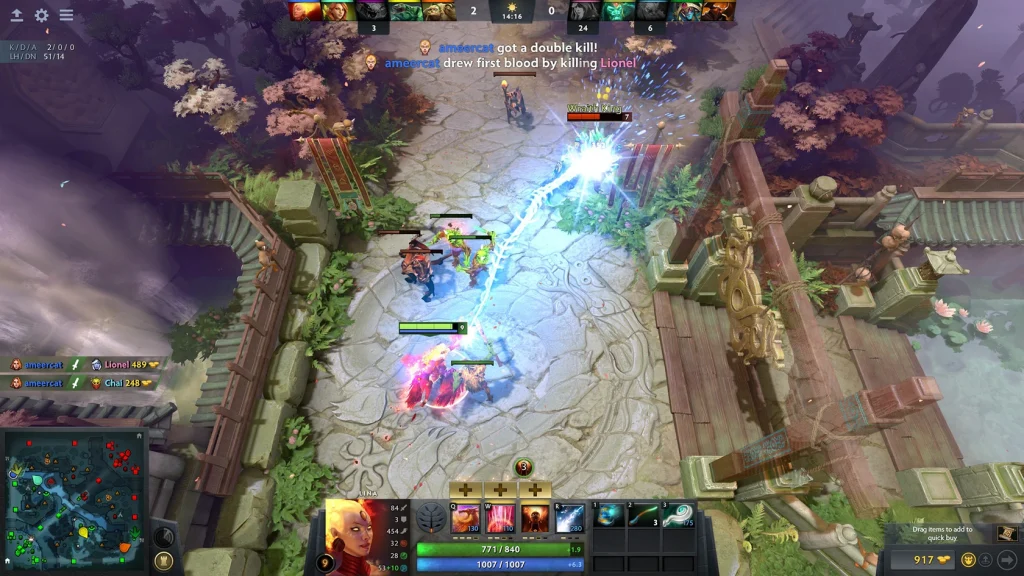
Las barras de vida en Dota 2 usan marcadores finos y gruesos para que los totales de vida altos sean más fáciles de estimar. Algunos jugadores prefieren una barra sólida con menos divisiones. El comando de HUD actual puede cambiar el estilo general de la barra de vida, pero los antiguos comandos personalizados de marcadores ya no funcionan de forma fiable.
Haz el cambio en Demo Hero primero. Los marcadores de la barra de vida ayudan con los last hits y las estimaciones de daño, así que eliminarlos puede reducir información además del desorden visual.
Habilita y abre la consola
Abre Ajustes, elige Opciones y habilita la consola de desarrollador en la sección avanzada. Vuelve a Teclas y asigna una tecla para la consola. Inicia Demo Hero antes de probar un comando de HUD.
Abre la consola e introduce dota_hud_healthbars seguido de un valor de 0 a 3. Pulsa Enter, cierra la consola e inspecciona héroes y creeps. El resultado visual puede depender de la versión actual del HUD.
Usa el comando sin valor para ver su estado actual. Anota el valor original antes de cambiarlo. El valor predeterminado normal suele ser 3.
Elige el estilo de la barra de vida
El valor 0 oculta las barras de vida sobre las unidades. Esto crea la vista más limpia, pero elimina información de combate importante. No se recomienda para partidas normales.
El valor 1 presenta una barra más simple con las divisiones principales eliminadas. El valor 2 mantiene un estilo de marcador reducido diferente. El valor 3 restaura la apariencia segmentada estándar que usa el cliente normal.
Compara los valores en un héroe con mucha vida y en creeps de línea. Un estilo que se ve claro en un héroe de nivel uno puede volverse más difícil de leer después de que el héroe gane varios miles de vida.
| Valor | Resultado de la barra de vida | Uso recomendado |
|---|---|---|
| 0 | Barras de vida sobre las unidades ocultas | Solo para capturas de pantalla o pruebas controladas |
| 1 | Barra más simple sin las divisiones principales | Jugadores que prefieren menos detalle visual |
| 2 | Estilo de marcador alternativo reducido | Comparar en Demo Hero |
| 3 | Barra de salud segmentada estándar | Partidas normales de Dota y configuración predeterminada |
Los comandos de tamaño de marcador antiguos no son fiables
El comando dota_health_per_vertical_marker alguna vez cambiaba la cantidad de salud representada por cada línea vertical. Los informes del cliente moderno muestran que este comportamiento fue eliminado o desactivado. No bases una guía actual en ese comando.
Otro comando antiguo mostraba los números exactos de salud sobre la barra. Valve eliminó esa opción hace años. Una lista de consola puede seguir conteniendo variables con nombres similares, pero no necesariamente controlan el indicador superpuesto en vivo.
Usa solo el resultado visible en la sesión de demo actual. Si un comando no produce ningún cambio, restaura el valor predeterminado y evita añadirlo a autoexec.cfg.
Conserva suficiente información para el combate
Los segmentos ofrecen una estimación rápida antes de un último golpe o una habilidad final. Una línea delgada representa tradicionalmente un bloque de salud más pequeño, mientras que un marcador más grueso separa un bloque mayor. La presentación exacta puede cambiar con las actualizaciones de la interfaz.
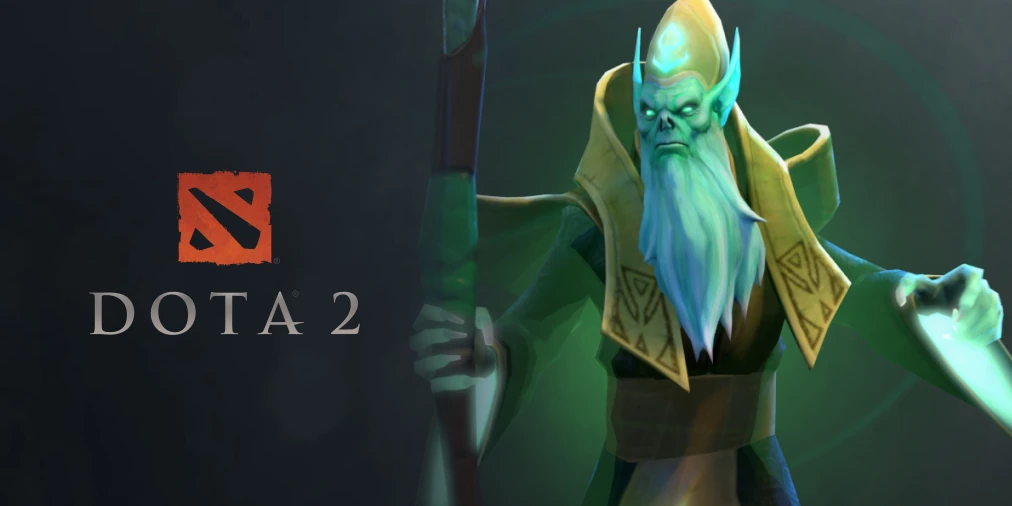
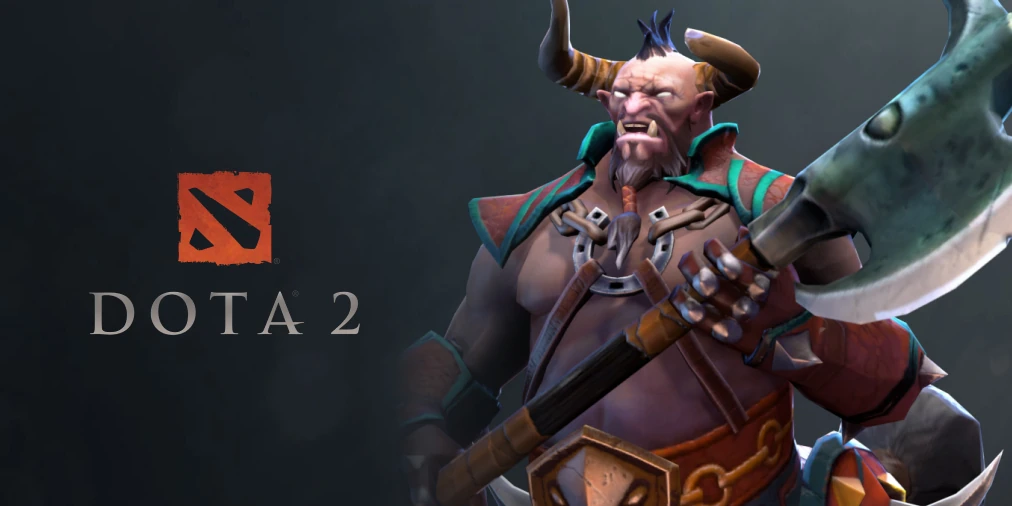
Los jugadores de Axe, Necrophos y otros héroes basados en umbrales pueden depender de una información clara de la salud. Eliminar los marcadores no muestra el umbral exacto de muerte. Lee el valor de salud visible del objetivo cuando esté disponible y ten en cuenta las barreras, la regeneración y la reducción de daño.
Una barra sólida puede ayudar cuando los marcadores se ven demasiado densos en una pantalla pequeña. Aumenta la escala de la interfaz o la resolución antes de eliminar todas las barras. Un mejor renderizado puede resolver el problema original de legibilidad.
Restaurar la barra normal
Abre la consola e introduce dota_hud_healthbars 3. Reinicia Dota si la interfaz no se actualiza. Elimina cualquier línea que cambie este comando de autoexec.cfg, de lo contrario el valor personalizado podría volver al iniciar.
Si las barras superpuestas siguen sin aparecer, revisa la configuración de espectador, los archivos de HUD personalizados y el modo de repetición. Una repetición puede usar opciones de presentación que difieren de la vista normal del jugador.
Guarda una captura del estilo predeterminado y del personalizado. Facilita la solución de problemas futura tras un parche que cambie la interfaz.
 EN — English
 DE — Deutsch
 NL — Nederlands
 FR — Français
 SV — Svenska
 NO — Norsk
 DA — Dansk
 ES — Español
 JA — 日本語
 KO — 한국어
Comentarios (0)
Este formulario no está disponible aquí.