


公開日
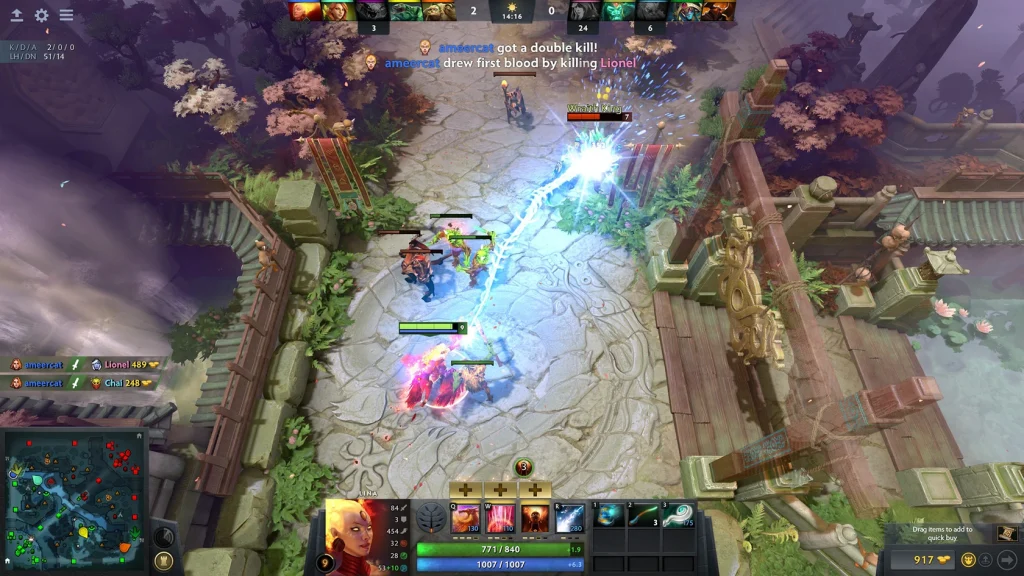
Dota 2のヘルスバーは、細いマーカーと太いマーカーを使って大きなヘルス値を推定しやすくしています。一部のプレイヤーは、区切りが少ない単色のバーを好みます。現在のHUDコマンドで一般的なヘルスバーのスタイルを変更できますが、以前のカスタムマーカーコマンドはもはや確実に機能しません。
変更はまず ヒーローを試す で行ってください。ヘルスバーのマーカーはラストヒットやダメージ見積もりに役立つため、削除すると視覚的な煩雑さだけでなく情報も減ってしまいます。
コンソールを有効にして開く
設定を開き、オプションを選択し、詳細セクションで開発者コンソールを有効にします。ホットキーに戻り、コンソールキーを割り当てます。 ヒーローを試す を起動してからHUDコマンドをテストしてください。
コンソールを開いて入力します dota_hud_healthbars の後に0から3の値を続けます。Enterを押し、コンソールを閉じて、ヒーローとクリープを確認します。表示結果は現在のHUDビルドによって異なる場合があります。
値を付けずにコマンドを使用すると、現在の状態を確認できます。変更する前に元の値を書き留めておきましょう。通常のデフォルトは一般的に3です。
ヘルスバーのスタイルを選択する
値0は頭上ヘルスバーを非表示にします。これが最もクリーンな表示になりますが、重要な戦闘情報が失われます。通常のマッチには推奨されません。
値1は主要な区切りを削除したシンプルなバーを表示します。値2は異なる簡略化されたマーカースタイルを維持します。値3は通常のクライアントで使用される標準的なセグメント表示を復元します。
高ヘルスのヒーローとレーンクリープで値を比較してください。レベル1のヒーローで見やすく見えるスタイルも、ヒーローが数千のヘルスを得た後では読みにくくなる場合があります。
| 値 | ヘルスバーの結果 | 推奨用途 |
|---|---|---|
| 0 | 頭上ヘルスバーを非表示 | スクリーンショットまたは制御されたテストのみ |
| 1 | 主要な区分のないシンプルなバー | 視覚的な詳細を抑えたいプレイヤー向け |
| 2 | 縮小された代替マーカースタイル | 比較対象 ヒーローを試す |
| 3 | 標準的な分割型ヘルスバー | 通常のDotaマッチとデフォルト設定 |

古いマーカーサイズのコマンドは信頼できない
コマンド dota_health_per_vertical_marker かつては各縦線が表すヘルス量を変更していた。現代のクライアントの報告によると、この動作は削除または無効化された。このコマンドを前提にした現在のガイドを作成しないこと。
別の古いコマンドはバーの上に正確なヘルス数値を表示していた。Valveはそのオプションを数年前に削除した。コンソールリストに似た名前の変数が残っている場合があるが、それらが必ずしもライブの頭上表示を制御するわけではない。
現在のデモセッションで見える結果のみを使用すること。コマンドで変化がなければ、デフォルトに戻し、以下に追加しないこと autoexec.cfg.
戦闘に十分な情報を保つ
セグメントはラストヒットやトドメのアビリティの前に素早い判断材料を提供する。伝統的に細い線は小さなヘルスブロックを表し、太いマーカーは大きなブロックを区切る。正確な表示はインターフェースの更新によって変わりうる。
Axe、Necrophos、その他のしきい値ベースのヒーローを使うプレイヤーは、明確なヘルス情報に頼ることがある。マーカーを削除しても正確なキルしきい値は表示されない。可能な場合はターゲットの表示ヘルス値を読み、バリア、リジェネレーション、ダメージ軽減を考慮すること。
小さな画面でマーカーが密集しすぎて見える場合、単色バーが役立つ。すべてのバーを削除する前にインターフェーススケールや解像度を上げること。レンダリングを改善すれば元の可読性問題が解決するかもしれない。

通常のバーを復元
コンソールを開いて入力します dota_hud_healthbars 3。インターフェースが更新されない場合はDotaを再起動すること。このコマンドを変更する行を autoexec.cfgから削除すること。そうしないと起動時にカスタム値が戻る可能性がある。
頭上のバーがそれでも表示されない場合は、スペクテイター設定、カスタムHUDファイル、リプレイモードを確認すること。リプレイでは通常のプレイヤービューとは異なる表示オプションが使われる場合がある。
デフォルトとカスタムスタイルのスクリーンショットを保存しておくこと。パッチでインターフェースが変わった後のトラブルシューティングが簡単になる。
 EN — English
 DE — Deutsch
 NL — Nederlands
 FR — Français
 SV — Svenska
 NO — Norsk
 DA — Dansk
 ES — Español
 JA — 日本語
 KO — 한국어
コメント (0)
このフォームはここでは利用できません。