


Publiceret
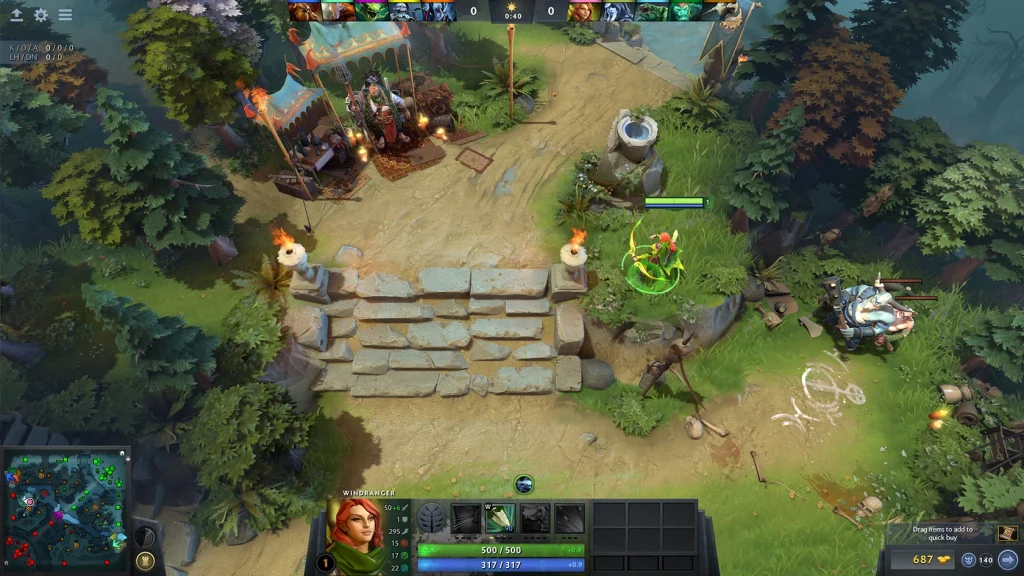
Dota 2 tilbyder to sikre måder at gøre health bars lettere at aflæse. Farveblind-tilstand ændrer farveskemaet for venner og fjender. Indstillingen for høj synlighed af den lokale helt giver din egen health bar en stærkere visuel behandling under kampe.
Den nuværende klient giver ikke en fuld farvevælger til hver health bar. Gamle konsolguider foreslår ofte separate røde, grønne og blå værdier, men disse kommandoer er inkonsekvente i moderne versioner. Start med de understøttede interfaceindstillinger.
Slå de understøttede farveindstillinger til
Åbn Settings og vælg Options. Find tilgængeligheds- eller farveblind-indstillingen, og slå den til. Den præcise betegnelse kan variere med klientens sprog. Gå ind i en demo-kamp, og sammenlign bars for allierede, fjender, neutrale og den lokale helt, før du beholder ændringen.
Åbn derefter sektionen Interface, og slå health bar med høj synlighed til for den lokale helt. Denne indstilling fremhæver kun spillerens egen helt. Den er nyttig, når mange summons, illusions og spelleffekter fylder det samme område.
Test begge indstillinger separat. Nogle spillere foretrækker baren med høj synlighed sammen med de normale teamfarver. Andre har brug for den stærkere ven/fjende-kontrast, som farveblind-tilstand giver.
Brug kun konsollen til simple toggles
Aktivér developer console i de avancerede indstillinger. Tildel en konsol-genvejstast, åbn en demo-kamp, og indtast dota_hud_colorblind 1. Brug dota_hud_colorblind 0 for at vende tilbage til det normale farveskema.
Kommandoen dota_hud_healthbar_local_player_high_visibility 1 aktiverer den stærkere lokale helt-bar på understøttede builds. Brug værdien 0 for at deaktivere den. Menuen er stadig det bedre valg, fordi den aktuelle indstilling er synlig der.
Indsæt ikke en lang ukendt config fra et gammelt forum. Kommandoer kan blive fjernet eller ændret. Skift én værdi, tjek resultatet, og gem en kopi af den tidligere indstilling.
| Indstilling | Anbefalet metode | Formål |
|---|---|---|
| Farveblinde-farver | Tilgængelighedsindstilling | Ændrer farvekontrasten mellem venner og fjender |
| Din helts sundhedsbjælke | Grænsefladeindstilling | Gør din egen sundhedsbjælke lettere at finde |
| Konsolskift til farveblindtilstand | dota_hud_colorblind 1 |
Aktiverer det understøttede farveblindskema |
| Standardfarver | dota_hud_colorblind 0 |
Vender tilbage til standardskemaet |
Hvorfor brugerdefinerede RGB-kommandoer er upålidelige
Ældre konfigurationer ændrede holdfarver gennem kommandoer, der endte på _color_r, _color_g og _color_b. Disse værdier kunne også påvirke minimap-ikoner, markeringsomrids og andre grænsefladeelementer. En kopieret farve kan reducere klarheden andre steder.
Moderne Dota-opdateringer kan ignorere nogle ældre variabler. En anden kommando kan stadig eksistere, men ikke længere styre sundhedsbjælken over helte. Det er derfor, en kommando kan returnere en værdi i konsollen uden at skabe den forventede visuelle ændring.
En brugerdefineret HUD eller ændret spilfil er ikke nødvendig for denne opgave. Brug de officielle indstillinger, og undgå at erstatte grænsefladefiler. Ændrede filer kan gå i stykker efter opdateringer og gøre fejlfinding meget sværere.
Byg en læsbar synlighedsopsætning
Vælg først en farvetilstand, og juster derefter sundhedsbjælkens synlighed. Hold kun heltenavne synlige, hvis de hjælper genkendelsen. Store navne kan dække enheder under en tæt kamp, især på en skærm med lav opløsning.
Indstil renderingslysstyrken og skærmkontrasten, før du vurderer en farve. Deaktiver aggressive skærmfiltre, der knuser mørke nuancer. Dota’s Dire områder bruger mørkere terræn, så en bjælke, der ser klar ud i Radiant basen, kan være sværere at se nær Dire træer.
Brug den samme demokamp til hver sammenligning. Spawn flere helte eller illusioner, og placer dem nær creeps. Tjek, om din egen helt forbliver synlig, mens sundheden ændrer sig hurtigt.
Gendan standardudseendet
Gå tilbage til Indstillinger, og deaktiver farveblindtilstand og indstillingen for høj synlighed. Hvis du brugte konsolskift, skal du sætte begge værdier til 0 og genstarte klienten. Den normale grænseflade skulle vende tilbage uden at slette andre kontroller.
Hvis farverne stadig ser forkerte ud, skal du bekræfte skærmprofilen og grafikdriverens farveindstillinger. Steam-startindstillinger og tredjepartsoverlays kan også anvende filtre. Deaktiver disse filtre midlertidigt, før du nulstiller hele Dota-konfigurationen.
Tag et skærmbillede af de indstillinger, der fungerer godt. Det giver dig en hurtig reference efter en klientopdatering eller en flytning til en anden computer.
 EN — English
 DE — Deutsch
 NL — Nederlands
 FR — Français
 SV — Svenska
 NO — Norsk
 DA — Dansk
 ES — Español
 JA — 日本語
 KO — 한국어
Kommentarer (0)
Denne formular er ikke tilgængelig her.