


게시됨
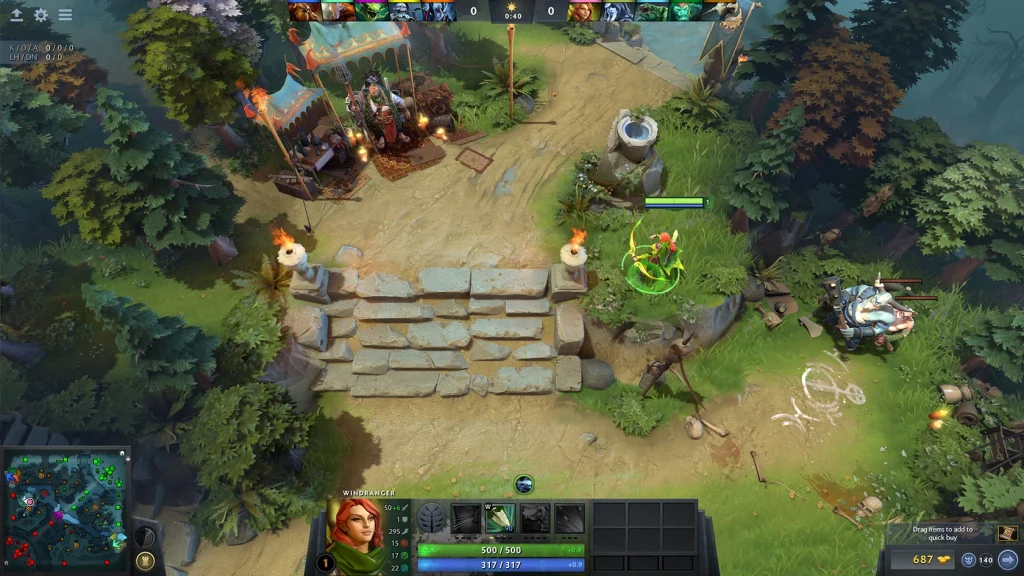
Dota 2는 체력 바를 더 읽기 쉽게 만드는 두 가지 안전한 방법을 제공합니다. 색맹 모드는 아군과 적군의 색상 체계를 변경합니다. 고가시성 로컬 영웅 옵션은 전투 중 자신의 체력 바에 더 강한 시각적 처리를 적용합니다.
현재 클라이언트는 모든 체력 바에 대한 완전한 색상 선택기를 제공하지 않습니다. 오래된 콘솔 가이드에서는 종종 별도의 빨강, 초록, 파랑 값을 제안하지만, 이러한 명령은 최신 버전에서 일관성이 없습니다. 지원되는 인터페이스 설정부터 시작하세요.
지원되는 색상 옵션 켜기
설정을 열고 옵션을 선택하세요. 접근성 또는 색맹 설정을 찾아 활성화하세요. 정확한 레이블은 클라이언트 언어에 따라 다를 수 있습니다. 데모 경기에 들어가서 변경 사항을 유지하기 전에 아군, 적군, 중립, 로컬 영웅 바를 비교하세요.
다음으로 인터페이스 섹션을 열고 고가시성 로컬 영웅 체력 바를 활성화하세요. 이 옵션은 플레이어 자신의 영웅만 강조합니다. 많은 소환수, 환영, 주문 효과가 같은 영역을 채울 때 유용합니다.
두 설정을 각각 따로 테스트하세요. 일부 플레이어는 일반 팀 색상과 함께 고가시성 바를 선호합니다. 다른 플레이어는 색맹 모드가 제공하는 더 강한 아군과 적군 대비가 필요합니다.
콘솔은 간단한 토글에만 사용하세요
고급 설정에서 개발자 콘솔을 활성화하세요. 콘솔 단축키를 지정하고, 데모 경기를 열고, 다음을 입력하세요 dota_hud_colorblind 1. 사용 dota_hud_colorblind 0 을 입력하면 일반 색상 체계로 돌아갑니다.
명령어 dota_hud_healthbar_local_player_high_visibility 1 은 지원되는 빌드에서 더 강한 로컬 영웅 바를 활성화합니다. 비활성화하려면 값을 0으로 사용하세요. 현재 설정이 메뉴에 표시되므로 메뉴가 더 나은 선택입니다.
오래된 포럼에서 알 수 없는 긴 설정을 붙여넣지 마세요. 명령은 제거되거나 용도가 변경될 수 있습니다. 한 번에 하나의 값만 변경하고, 결과를 확인하고, 이전 설정의 복사본을 보관하세요.
| 옵션 | 권장 방법 | 목적 |
|---|---|---|
| 색맹 색상 | 접근성 설정 | 아군과 적군의 색상 대비를 변경합니다 |
| 영웅의 체력바 | 인터페이스 설정 | 자신의 체력바를 더 쉽게 찾을 수 있게 합니다 |
| 색맹 콘솔 토글 | dota_hud_colorblind 1 |
지원되는 색맹 체계를 활성화합니다 |
| 기본 색상 | dota_hud_colorblind 0 |
표준 체계로 돌아갑니다 |
사용자 지정 RGB 명령이 신뢰할 수 없는 이유
구버전 설정에서는 _color_r, _color_g, _color_b로 끝나는 명령을 통해 팀 색상을 변경했습니다. 이러한 값은 미니맵 아이콘, 선택 외곽선 및 기타 인터페이스 요소에도 영향을 미칠 수 있습니다. 복사한 색상은 다른 곳에서 선명도를 떨어뜨릴 수 있습니다.
최신 Dota 업데이트에서는 일부 레거시 변수를 무시할 수 있습니다. 다른 명령이 여전히 존재하지만 더 이상 영웅 위에 표시되는 체력바를 제어하지 못할 수 있습니다. 이는 명령이 콘솔에서 값을 반환하지만 예상한 시각적 변화를 만들지 못하는 이유입니다.
이 작업에는 사용자 지정 HUD나 수정된 게임 파일이 필요하지 않습니다. 공식 설정을 사용하고 인터페이스 파일을 교체하지 마세요. 수정된 파일은 업데이트 후 깨질 수 있으며 문제 해결을 훨씬 어렵게 만듭니다.
가독성 있는 시인성 설정 구축
먼저 색상 모드를 선택한 다음 체력바 시인성을 조정하세요. 영웅 이름은 인식에 도움이 될 때만 표시하세요. 큰 이름은 특히 저해상도 디스플레이에서 혼잡한 전투 중에 유닛을 가릴 수 있습니다.
색상을 판단하기 전에 렌더 밝기와 모니터 대비를 설정하세요. 어두운 색조를 뭉개는 공격적인 모니터 필터를 비활성화하세요. Dota의 Dire 지역은 더 어두운 지형을 사용하므로 Radiant 기지에서 선명해 보이는 바가 Dire 나무 근처에서는 보기 더 어려울 수 있습니다.
각 비교마다 동일한 데모 전투를 사용하세요. 여러 영웅이나 환영을 소환하고 크립 근처에 배치하세요. 체력이 빠르게 변하는 동안 자신의 영웅이 계속 보이는지 확인하세요.
기본 모습으로 복원
Settings로 돌아가 색맹 모드와 고시인성 옵션을 비활성화하세요. 콘솔 토글을 사용했다면 두 값을 0으로 설정하고 클라이언트를 다시 시작하세요. 다른 컨트롤을 삭제하지 않고 정상 인터페이스로 돌아와야 합니다.
색상이 여전히 잘못 보이면 모니터 프로필과 그래픽 드라이버 색상 설정을 확인하세요. Steam 실행 옵션과 타사 오버레이도 필터를 적용할 수 있습니다. 전체 Dota 구성을 재설정하기 전에 해당 필터를 일시적으로 비활성화하세요.
잘 작동하는 설정을 스크린샷으로 찍어두세요. 클라이언트 업데이트나 다른 컴퓨터로 옮긴 후 빠르게 참고할 수 있습니다.
 EN — English
 DE — Deutsch
 NL — Nederlands
 FR — Français
 SV — Svenska
 NO — Norsk
 DA — Dansk
 ES — Español
 JA — 日本語
 KO — 한국어
댓글 (0)
이 양식은 여기서 사용할 수 없습니다.