


Veröffentlicht
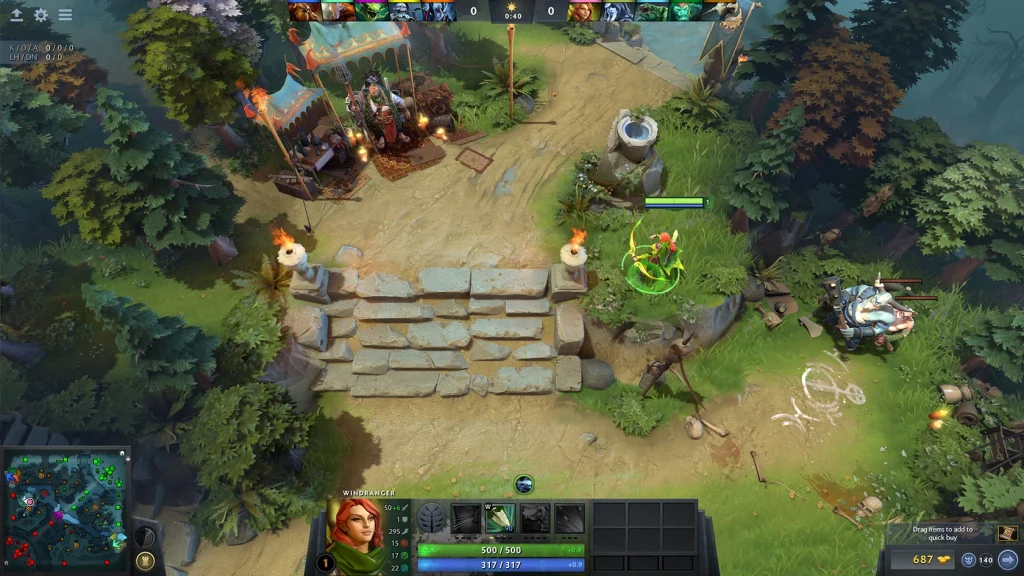
Dota 2 bietet zwei sichere Möglichkeiten, Lebensbalken besser lesbar zu machen. Der Farbenblind-Modus ändert das Farbschema für Verbündete und Gegner. Die Option für den lokal hervorgehobenen Helden verleiht dem eigenen Lebensbalken während Kämpfen eine stärkere visuelle Darstellung.
Der aktuelle Client bietet keinen vollständigen Farbwähler für jeden Lebensbalken. Alte Konsolen-Anleitungen empfehlen oft separate Rot-, Grün- und Blauwerte, doch diese Befehle sind in modernen Versionen unzuverlässig. Beginne mit den unterstützten Interface-Einstellungen.
Aktiviere die unterstützten Farboptionen
Öffne die Einstellungen und wähle Optionen. Suche die Barrierefreiheits- oder Farbenblind-Einstellung und aktiviere sie. Die genaue Bezeichnung kann je nach Client-Sprache variieren. Betrete ein Demo-Match und vergleiche die Balken von Verbündeten, Gegnern, Neutralen und dem lokalen Helden, bevor du die Änderung behältst.
Öffne als Nächstes den Abschnitt Interface und aktiviere den hervorgehobenen Lebensbalken des lokalen Helden. Diese Option betont nur den eigenen Helden des Spielers. Sie ist nützlich, wenn viele Beschwörungen, Illusionen und Zaubereffekte denselben Bereich füllen.
Teste beide Einstellungen getrennt. Manche Spieler bevorzugen den hervorgehobenen Balken mit den normalen Teamfarben. Andere benötigen den stärkeren Kontrast zwischen Verbündeten und Gegnern, den der Farbenblind-Modus bietet.
Nutze die Konsole nur für einfache Umschaltungen
Aktiviere die Entwicklerkonsole in den erweiterten Einstellungen. Weise eine Konsole-Taste zu, öffne ein Demo-Match und gib dota_hud_colorblind 1ein. Nutze dota_hud_colorblind 0 um zum normalen Farbschema zurückzukehren.
Der Befehl dota_hud_healthbar_local_player_high_visibility 1 aktiviert den stärkeren Lebensbalken des lokalen Helden in unterstützten Builds. Nutze den Wert 0, um ihn zu deaktivieren. Das Menü bleibt die bessere Wahl, da die aktuelle Einstellung dort sichtbar ist.
Füge keine lange unbekannte Konfiguration aus einem alten Forum ein. Befehle können entfernt oder umfunktioniert werden. Ändere einen Wert, prüfe das Ergebnis und behalte eine Kopie der vorherigen Einstellung.
| Option | Empfohlene Methode | Zweck |
|---|---|---|
| Farbenblind-Farben | Barrierefreiheits-Einstellung | Ändert den Farbkontrast von Verbündeten und Gegnern |
| Die Lebensbalken deines Helden | Interface-Einstellung | Macht deinen eigenen Lebensbalken leichter auffindbar |
| Konsolen-Umschalter für Farbenblindheit | dota_hud_colorblind 1 |
Aktiviert das unterstützte Farbenblindheits-Schema |
| Standardfarben | dota_hud_colorblind 0 |
Kehrt zum Standardschema zurück |
Warum benutzerdefinierte RGB-Befehle unzuverlässig sind
Ältere Konfigurationen änderten Teamfarben über Befehle, die auf _color_r, _color_g und _color_b enden. Diese Werte konnten auch Minimap-Symbole, Auswahlumrisse und andere Interface-Elemente beeinflussen. Eine kopierte Farbe kann die Klarheit an anderer Stelle verringern.
Moderne Dota-Updates können einige veraltete Variablen ignorieren. Ein anderer Befehl existiert möglicherweise noch, steuert aber nicht mehr den über Helden angezeigten Lebensbalken. Deshalb kann ein Befehl in der Konsole einen Wert zurückgeben, ohne die erwartete visuelle Änderung zu bewirken.
Ein benutzerdefiniertes HUD oder eine modifizierte Spieldatei ist für diese Aufgabe nicht erforderlich. Verwende die offiziellen Einstellungen und vermeide das Ersetzen von Interface-Dateien. Modifizierte Dateien können nach Updates brechen und die Fehlersuche deutlich erschweren.
Ein lesbares Sichtbarkeits-Setup erstellen
Wähle zuerst einen Farbmodus und passe dann die Sichtbarkeit der Lebensbalken an. Lass Heldennamen nur sichtbar, wenn sie die Erkennung unterstützen. Große Namen können Einheiten in einem turbulenten Kampf verdecken, besonders auf einem Display mit niedriger Auflösung.
Stelle die Render-Helligkeit und den Monitor-Kontrast ein, bevor du eine Farbe beurteilst. Deaktiviere aggressive Monitorfilter, die dunkle Schattierungen abschwächen. Dota’s Dire Bereiche verwenden dunkleres Gelände, daher kann ein Balken, der in der Radiant Basis klar aussieht, in der Nähe von Dire Bäumen schwerer zu erkennen sein.
Verwende für jeden Vergleich denselben Demo-Kampf. Erzeuge mehrere Helden oder Illusionen und platziere sie in der Nähe von Creeps. Prüfe, ob dein eigener Held sichtbar bleibt, während sich die Lebenspunkte schnell ändern.
Das Standard-Erscheinungsbild wiederherstellen
Kehre zu den Einstellungen zurück und deaktiviere den Farbenblindheitsmodus sowie die Option für hohe Sichtbarkeit. Wenn du Konsolen-Umschalter verwendet hast, setze beide Werte auf 0 und starte den Client neu. Die normale Oberfläche sollte zurückkehren, ohne andere Steuerelemente zu löschen.
Wenn Farben immer noch falsch aussehen, überprüfe das Monitorprofil und die Farbeinstellungen des Grafiktreibers. Steam-Startoptionen und Overlays von Drittanbietern können ebenfalls Filter anwenden. Deaktiviere diese Filter vorübergehend, bevor du die gesamte Dota-Konfiguration zurücksetzt.
Erstelle einen Screenshot der Einstellungen, die gut funktionieren. Das gibt dir eine schnelle Referenz nach einem Client-Update oder einem Wechsel auf einen anderen Computer.
 EN — English
 DE — Deutsch
 NL — Nederlands
 FR — Français
 SV — Svenska
 NO — Norsk
 DA — Dansk
 ES — Español
 JA — 日本語
 KO — 한국어
Kommentare (0)
Dieses Formular ist hier nicht verfügbar.