


Publisert
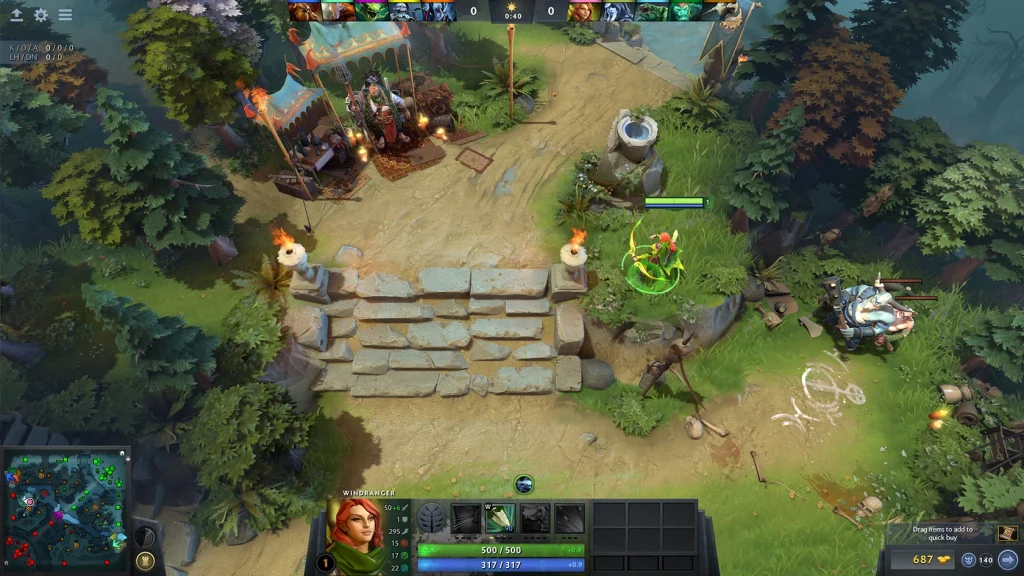
Dota 2 tilbyr to trygge måter å gjøre helselinjer lettere å lese. Fargeblindmodus endrer fargevalget for venner og fiender. Alternativet for høysynlig lokal helt gir din egen helselinje en tydeligere visuell behandling under kamper.
Den nåværende klienten har ikke en full fargevelger for alle helselinjer. Gamle konsollguider foreslår ofte separate røde, grønne og blå verdier, men disse kommandoene er inkonsekvente i moderne versjoner. Start med de støttede grensesnittinnstillingene.
Slå på de støttede fargealternativene
Åpne Innstillinger og velg Alternativer. Finn tilgjengelighets- eller fargeblindinnstillingen og aktiver den. Den nøyaktige betegnelsen kan variere med klientens språk. Gå inn i en demokamp og sammenlign linjene til allierte, fiender, nøytrale og den lokale helten før du beholder endringen.
Åpne deretter Grensesnitt-delen og aktiver helselinjen med høysynlighet for den lokale helten. Dette alternativet fremhever bare spillerens egen helt. Det er nyttig når mange fremmaninger, illusjoner og trolldomseffekter fyller det samme området.
Test begge innstillingene hver for seg. Noen spillere foretrekker helselinjen med høysynlighet sammen med de normale lagfargene. Andre trenger den sterkere kontrasten mellom venner og fiender som fargeblindmodus gir.
Bruk konsollen kun til enkle av/på-brytere
Aktiver utviklerkonsollen i de avanserte innstillingene. Tilordne en hurtigtast for konsollen, åpne en demokamp og skriv inn dota_hud_colorblind 1. Bruk dota_hud_colorblind 0 for å gå tilbake til det normale fargevalget.
Kommandoen dota_hud_healthbar_local_player_high_visibility 1 aktiverer den sterkere lokale heltelinjen på støttede bygg. Bruk verdien 0 for å deaktivere den. Menyen forblir det bedre valget fordi den gjeldende innstillingen er synlig der.
Ikke lim inn en lang ukjent konfigurasjon fra et gammelt forum. Kommandoer kan bli fjernet eller få ny funksjon. Endre én verdi, sjekk resultatet og ta vare på en kopi av den forrige innstillingen.
| Alternativ | Anbefalt metode | Formål |
|---|---|---|
| Fargeblindfarger | Tilgjengelighetsinnstilling | Endrer fargekontrasten mellom venner og fiender |
| Helselinjen til helten din | Grensesnittinnstilling | Gjør din egen helselinje enklere å finne |
| Av/på for fargeblindmodus i konsollen | dota_hud_colorblind 1 |
Aktiverer det støttede fargeblindoppsettet |
| Standardfarger | dota_hud_colorblind 0 |
Går tilbake til standardoppsettet |
Hvorfor egendefinerte RGB-kommandoer er upålitelige
Eldre oppsett endret lagfarger gjennom kommandoer som sluttet på _color_r, _color_g og _color_b. Disse verdiene kunne også påvirke minimap-ikoner, markeringsomriss og andre grensesnittelementer. En kopiert farge kan redusere klarheten andre steder.
Moderne Dota-oppdateringer kan ignorere enkelte eldre variabler. En annen kommando kan fortsatt eksistere, men ikke lenger styre helselinjen som vises over helter. Dette er grunnen til at en kommando kan returnere en verdi i konsollen uten å skape den forventede visuelle endringen.
En egendefinert HUD eller modifisert spillfil er ikke nødvendig for denne oppgaven. Bruk de offisielle innstillingene og unngå å erstatte grensesnittfiler. Modifiserte filer kan slutte å fungere etter oppdateringer og gjøre feilsøking mye vanskeligere.
Bygg et lesbart synlighetsoppsett
Velg en fargemodus først, og juster deretter synligheten til helselinjen. Hold heltenavn synlige bare hvis de hjelper gjenkjenningen. Store navn kan dekke enheter i en kaotisk kamp, spesielt på en skjerm med lav oppløsning.
Angi render-lysstyrken og skjermens kontrast før du vurderer en farge. Deaktiver aggressive skjermfiltre som klemmer mørke nyanser. Dota’s Dire områder bruker mørkere terreng, så en linje som ser tydelig ut i Radiant basen kan være vanskeligere å se nær Dire trær.
Bruk den samme demokampen for hver sammenligning. Spawn flere helter eller illusjoner og plasser dem nær creeps. Sjekk om din egen helt forblir synlig mens helsen endres raskt.
Gjenopprett standardutseendet
Gå tilbake til Innstillinger og deaktiver fargeblindmodus og alternativet for høy synlighet. Hvis du brukte konsollbrytere, sett begge verdiene til 0 og start klienten på nytt. Det vanlige grensesnittet skal komme tilbake uten å slette andre kontroller.
Hvis fargene fortsatt ser feil ut, sjekk skjermprofilen og fargeinnstillingene i grafikkdriveren. Steam-oppstartsalternativer og tredjeparts-overlegg kan også bruke filtre. Deaktiver disse filtrene midlertidig før du tilbakestiller hele Dota-konfigurasjonen.
Ta et skjermbilde av innstillingene som fungerer godt. Dette gir deg en rask referanse etter en klientoppdatering eller flytting til en annen datamaskin.
 EN — English
 DE — Deutsch
 NL — Nederlands
 FR — Français
 SV — Svenska
 NO — Norsk
 DA — Dansk
 ES — Español
 JA — 日本語
 KO — 한국어
Kommentarer (0)
Dette skjemaet er ikke tilgjengelig her.