


Publié
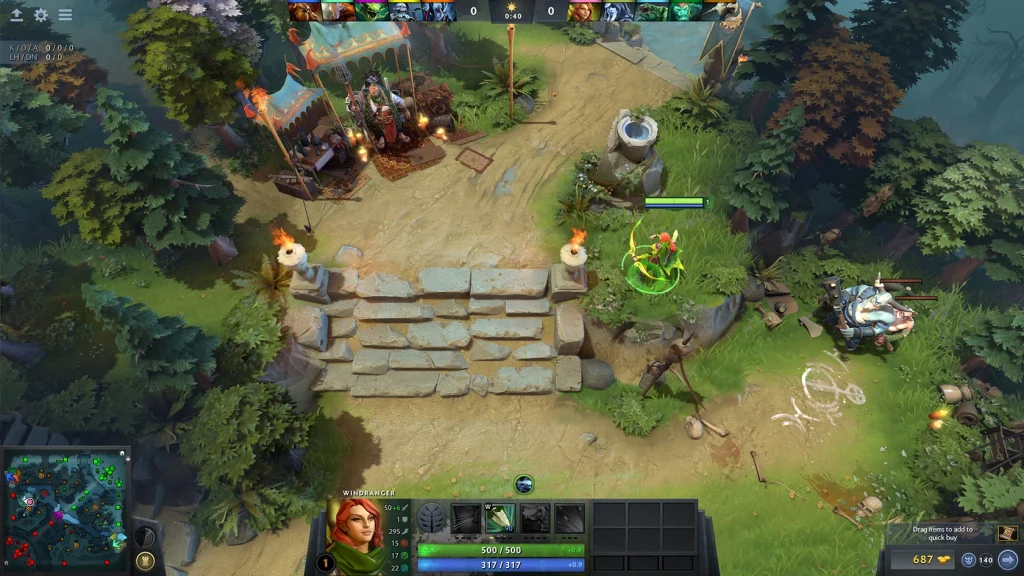
Dota 2 propose deux façons sûres de rendre les barres de vie plus lisibles. Le mode daltonien modifie le schéma de couleurs des alliés et des ennemis. L'option de haute visibilité du héros local donne à votre propre barre de vie un traitement visuel plus marqué pendant les combats.
Le client actuel ne propose pas de sélecteur de couleurs complet pour chaque barre de vie. Les anciens guides sur la console suggèrent souvent des valeurs distinctes de rouge, vert et bleu, mais ces commandes sont incohérentes dans les versions modernes. Commencez par les paramètres d'interface pris en charge.
Activez les options de couleur prises en charge
Ouvrez Paramètres et choisissez Options. Trouvez le réglage d'accessibilité ou daltonien et activez-le. Le libellé exact peut varier selon la langue du client. Lancez une partie de démo et comparez les barres des alliés, des ennemis, des neutres et du héros local avant de conserver la modification.
Ensuite, ouvrez la section Interface et activez la barre de vie à haute visibilité du héros local. Cette option met en avant uniquement le héros du joueur. Elle est utile lorsque de nombreuses invocations, illusions et effets de sorts remplissent la même zone.
Testez les deux réglages séparément. Certains joueurs préfèrent la barre à haute visibilité avec les couleurs d'équipe normales. D'autres ont besoin du contraste allié/ennemi plus fort offert par le mode daltonien.
N'utilisez la console que pour des bascules simples
Activez la console de développement dans les paramètres avancés. Assignez un raccourci clavier à la console, lancez une partie de démo et entrez dota_hud_colorblind 1. Utilisez dota_hud_colorblind 0 pour revenir au schéma de couleurs normal.
La commande dota_hud_healthbar_local_player_high_visibility 1 active la barre de vie plus marquée du héros local sur les versions prises en charge. Utilisez la valeur 0 pour la désactiver. Le menu reste le meilleur choix car le réglage actuel y est visible.
Ne collez pas une longue configuration inconnue provenant d'un ancien forum. Les commandes peuvent être supprimées ou réaffectées. Modifiez une valeur, vérifiez le résultat et conservez une copie du réglage précédent.
| Option | Méthode recommandée | Objectif |
|---|---|---|
| Couleurs daltoniennes | Paramètre d'accessibilité | Modifie le contraste des couleurs des alliés et des ennemis |
| La barre de vie de votre héros | Paramètre d'interface | Rend votre propre barre de vie plus facile à repérer |
| Bascule de la console daltonisme | dota_hud_colorblind 1 |
Active le schéma daltonien pris en charge |
| Couleurs par défaut | dota_hud_colorblind 0 |
Revient au schéma standard |
Pourquoi les commandes RGB personnalisées ne sont pas fiables
Les anciennes configurations modifiaient les couleurs d'équipe via des commandes se terminant par _color_r, _color_g et _color_b. Ces valeurs pouvaient aussi affecter les icônes de la minicarte, les contours de sélection et d'autres éléments de l'interface. Une couleur copiée peut réduire la lisibilité ailleurs.
Les mises à jour modernes de Dota peuvent ignorer certaines variables héritées. Une autre commande peut encore exister mais ne plus contrôler la barre de vie affichée au-dessus des héros. C'est pourquoi une commande peut renvoyer une valeur dans la console sans produire le changement visuel attendu.
Un HUD personnalisé ou un fichier de jeu modifié n'est pas nécessaire pour cette tâche. Utilisez les paramètres officiels et évitez de remplacer les fichiers de l'interface. Les fichiers modifiés peuvent cesser de fonctionner après les mises à jour et rendre le dépannage bien plus difficile.
Mettre en place une visibilité lisible
Choisissez d'abord un mode de couleur, puis ajustez la visibilité de la barre de vie. Ne gardez les noms des héros visibles que s'ils facilitent la reconnaissance. Des noms trop grands peuvent masquer les unités pendant une bagarre confuse, surtout sur un écran à basse résolution.
Réglez la luminosité de rendu et le contraste de l'écran avant de juger une couleur. Désactivez les filtres d'écran agressifs qui écrasent les tons sombres. Les zones Dire de Dota utilisent un terrain plus sombre, donc une barre qui paraît nette dans la Radiant base peut être plus difficile à voir près des Dire arbres.
Utilisez le même combat de démonstration pour chaque comparaison. Faites apparaître plusieurs héros ou illusions et placez-les près des creeps. Vérifiez si votre propre héros reste visible lorsque la vie change rapidement.
Restaurer l'apparence par défaut
Retournez dans les Paramètres et désactivez le mode daltonien ainsi que l'option de haute visibilité. Si vous avez utilisé les bascules de la console, réglez les deux valeurs sur 0 et redémarrez le client. L'interface normale devrait revenir sans supprimer les autres réglages.
Si les couleurs semblent toujours incorrectes, vérifiez le profil de l'écran et les paramètres de couleur du pilote graphique. Les options de lancement Steam et les overlays tiers peuvent aussi appliquer des filtres. Désactivez temporairement ces filtres avant de réinitialiser toute la configuration de Dota.
Prenez une capture d'écran des paramètres qui fonctionnent bien. Cela vous donne une référence rapide après une mise à jour du client ou un passage à un autre ordinateur.
 EN — English
 DE — Deutsch
 NL — Nederlands
 FR — Français
 SV — Svenska
 NO — Norsk
 DA — Dansk
 ES — Español
 JA — 日本語
 KO — 한국어
Commentaires (0)
Ce formulaire n'est pas disponible ici.