


Gepubliceerd
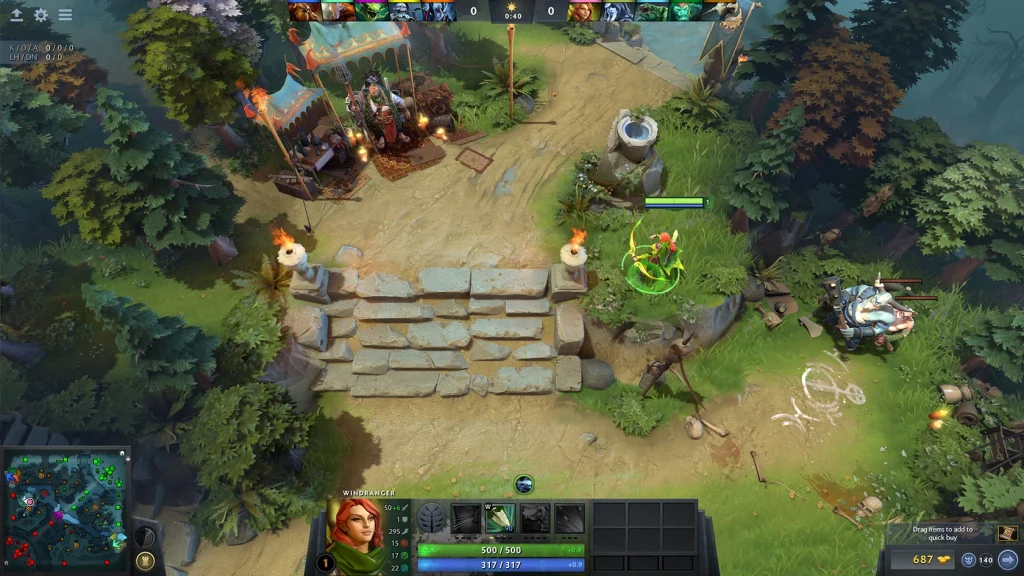
Dota 2 biedt twee veilige manieren om gezondheidsbalken beter leesbaar te maken. Kleurenblindmodus verandert het kleurenschema voor vrienden en vijanden. De optie voor hoge zichtbaarheid van de lokale held geeft je eigen gezondheidsbalk een sterkere visuele behandeling tijdens gevechten.
De huidige client biedt geen volledige kleurenkiezer voor elke gezondheidsbalk. Oude console-gidsen suggereren vaak aparte rode, groene en blauwe waarden, maar die commando's zijn inconsistent in moderne versies. Begin met de ondersteunde interface-instellingen.
Schakel de ondersteunde kleuropties in
Open Instellingen en kies Opties. Zoek de toegankelijkheids- of kleurenblindinstelling en schakel deze in. Het exacte label kan variëren met de taal van de client. Ga een demo-wedstrijd in en vergelijk geallieerde, vijandelijke, neutrale en lokale heldenbalken voordat je de wijziging behoudt.
Open vervolgens het gedeelte Interface en schakel de gezondheidsbalk met hoge zichtbaarheid voor de lokale held in. Deze optie benadrukt alleen de eigen held van de speler. Het is nuttig wanneer vele summons, illusies en spreukeffecten hetzelfde gebied vullen.
Test beide instellingen afzonderlijk. Sommige spelers verkiezen de balk met hoge zichtbaarheid met de normale teamkleuren. Anderen hebben het sterkere contrast tussen vrienden en vijanden nodig dat de kleurenblindmodus biedt.
Gebruik de console alleen voor eenvoudige schakelaars
Schakel de developer console in bij de geavanceerde instellingen. Wijs een console-sneltoets toe, open een demo-wedstrijd en voer dota_hud_colorblind 1. Gebruik dota_hud_colorblind 0 om terug te keren naar het normale kleurenschema.
Het commando dota_hud_healthbar_local_player_high_visibility 1 schakelt de sterkere lokale heldenbalk in op ondersteunde builds. Gebruik de waarde 0 om deze uit te schakelen. Het menu blijft de betere keuze omdat de huidige instelling daar zichtbaar is.
Plak geen lange onbekende configuratie van een oud forum. Commando's kunnen worden verwijderd of herbestemd. Wijzig één waarde, controleer het resultaat en bewaar een kopie van de vorige instelling.
| Optie | Aanbevolen methode | Doel |
|---|---|---|
| Kleurenblindkleuren | Toegankelijkheidsinstelling | Wijzigt het kleurcontrast tussen vrienden en vijanden |
| De gezondheidsbalk van je held | Interface-instelling | Maakt je eigen gezondheidsbalk makkelijker te vinden |
| Kleurenblindheidconsole-schakelaar | dota_hud_colorblind 1 |
Schakelt het ondersteunde kleurenblinde schema in |
| Standaardkleuren | dota_hud_colorblind 0 |
Keert terug naar het standaardschema |
Waarom aangepaste RGB-commando's onbetrouwbaar zijn
Oudere configuraties veranderden teamkleuren via commando's die eindigen op _color_r, _color_g en _color_b. Die waarden konden ook minimap-pictogrammen, selectieomtrekken en andere interface-elementen beïnvloeden. Een gekopieerde kleur kan de duidelijkheid elders verminderen.
Moderne Dota-updates kunnen sommige verouderde variabelen negeren. Een ander commando kan nog bestaan, maar beheert niet langer de gezondheidsbalk die boven helden wordt weergegeven. Daarom kan een commando een waarde in de console retourneren zonder de verwachte visuele verandering teweeg te brengen.
Een aangepaste HUD of gewijzigd gamebestand is niet nodig voor deze taak. Gebruik de officiële instellingen en vermijd het vervangen van interfacebestanden. Gewijzigde bestanden kunnen na updates kapotgaan en het oplossen van problemen veel moeilijker maken.
Bouw een leesbare zichtbaarheidsopstelling
Kies eerst een kleurmodus en pas daarna de zichtbaarheid van de gezondheidsbalk aan. Houd heldennamen alleen zichtbaar als ze de herkenning helpen. Grote namen kunnen eenheden tijdens een druk gevecht bedekken, vooral op een scherm met lage resolutie.
Stel de renderhelderheid en monitorcontrast in voordat je een kleur beoordeelt. Schakel agressieve monitorfilters uit die donkere tinten verpletteren. Dota's Dire gebieden gebruiken donkerder terrein, dus een balk die duidelijk lijkt in de Radiant basis is mogelijk moeilijker te zien bij Dire bomen.
Gebruik voor elke vergelijking hetzelfde demogevecht. Laat meerdere helden of illusies spawnen en plaats ze bij creeps. Controleer of je eigen held zichtbaar blijft terwijl de gezondheid snel verandert.
Het standaarduiterlijk herstellen
Ga terug naar Instellingen en schakel kleurenblindmodus en de hoog-zichtbaarheidsoptie uit. Als je console-schakelaars hebt gebruikt, stel beide waarden in op 0 en herstart de client. De normale interface zou moeten terugkeren zonder andere bedieningselementen te verwijderen.
Als kleuren er nog steeds verkeerd uitzien, controleer dan het monitorprofiel en de kleurinstellingen van het grafische stuurprogramma. Steam-startopties en overlays van derden kunnen ook filters toepassen. Schakel die filters tijdelijk uit voordat je de volledige Dota-configuratie reset.
Maak een screenshot van de instellingen die goed werken. Dit geeft je een snel overzicht na een clientupdate of een verhuizing naar een andere computer.
 EN — English
 DE — Deutsch
 NL — Nederlands
 FR — Français
 SV — Svenska
 NO — Norsk
 DA — Dansk
 ES — Español
 JA — 日本語
 KO — 한국어
Reacties (0)
Dit formulier is hier niet beschikbaar.