


Publicado
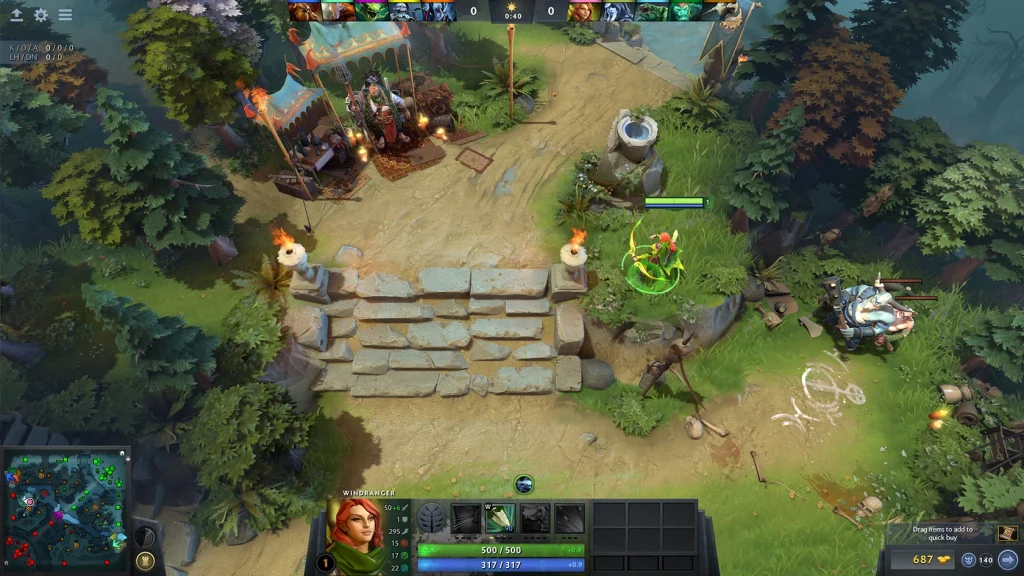
Dota 2 ofrece dos formas seguras de hacer que las barras de vida sean más fáciles de leer. El modo daltónico cambia el esquema de colores de aliados y enemigos. La opción de héroe local de alta visibilidad le da a tu propia barra de vida un tratamiento visual más fuerte durante las peleas.
El cliente actual no ofrece un selector de color completo para cada barra de vida. Las guías antiguas de consola suelen sugerir valores separados de rojo, verde y azul, pero esos comandos son inconsistentes en las versiones modernas. Empieza con la configuración de interfaz compatible.
Activa las opciones de color compatibles
Abre Ajustes y elige Opciones. Busca la opción de accesibilidad o modo daltónico y actívala. La etiqueta exacta puede variar según el idioma del cliente. Entra a una partida de demo y compara las barras de aliados, enemigos, neutrales y del héroe local antes de mantener el cambio.
Luego, abre la sección Interfaz y activa la barra de vida de alta visibilidad del héroe local. Esta opción destaca solo el héroe del jugador. Es útil cuando muchas invocaciones, ilusiones y efectos de hechizos llenan la misma área.
Prueba ambas opciones por separado. Algunos jugadores prefieren la barra de alta visibilidad con los colores de equipo normales. Otros necesitan el mayor contraste entre aliados y enemigos que ofrece el modo daltónico.
Usa la consola solo para alternar opciones simples
Activa la consola de desarrollador en los ajustes avanzados. Asigna una tecla de acceso rápido para la consola, abre una partida de demo e ingresa dota_hud_colorblind 1. Usa dota_hud_colorblind 0 para volver al esquema de colores normal.
El comando dota_hud_healthbar_local_player_high_visibility 1 activa la barra más destacada del héroe local en las versiones compatibles. Usa un valor de 0 para desactivarla. El menú sigue siendo la mejor opción porque la configuración actual es visible allí.
No pegues una configuración larga y desconocida de un foro antiguo. Los comandos pueden eliminarse o cambiar de función. Cambia un valor, comprueba el resultado y guarda una copia de la configuración anterior.
| Opción | Método recomendado | Propósito |
|---|---|---|
| Colores para daltónicos | Ajuste de accesibilidad | Cambia el contraste de color de aliados y enemigos |
| La barra de vida de tu héroe | Ajuste de interfaz | Hace que tu propia barra de vida sea más fácil de ubicar |
| Alternar consola de daltonismo | dota_hud_colorblind 1 |
Activa el esquema para daltonismo compatible |
| Colores predeterminados | dota_hud_colorblind 0 |
Vuelve al esquema estándar |
Por qué los comandos RGB personalizados no son fiables
Las configuraciones antiguas cambiaban los colores de equipo mediante comandos que terminaban en _color_r, _color_g y _color_b. Esos valores también podían afectar los iconos del minimapa, los contornos de selección y otros elementos de la interfaz. Un color copiado puede reducir la claridad en otros lugares.
Las actualizaciones modernas de Dota pueden ignorar algunas variables heredadas. Otro comando puede seguir existiendo pero ya no controlar la barra de vida que se muestra sobre los héroes. Por eso un comando puede devolver un valor en la consola sin crear el cambio visual esperado.
No se necesita un HUD personalizado ni un archivo de juego modificado para esta tarea. Usa los ajustes oficiales y evita reemplazar archivos de la interfaz. Los archivos modificados pueden romperse tras las actualizaciones y dificultar mucho la resolución de problemas.
Crea una configuración de visibilidad legible
Elige primero un modo de color y luego ajusta la visibilidad de la barra de vida. Mantén visibles los nombres de los héroes solo si ayudan al reconocimiento. Los nombres grandes pueden tapar unidades durante una pelea concurrida, especialmente en una pantalla de baja resolución.
Configura el brillo de renderizado y el contraste del monitor antes de juzgar un color. Desactiva los filtros agresivos del monitor que aplastan los tonos oscuros. Las Dire zonas de Dota usan un terreno más oscuro, así que una barra que se ve clara en la Radiant base puede ser más difícil de ver cerca de los Dire árboles.
Usa la misma pelea de demostración para cada comparación. Genera varios héroes o ilusiones y colócalos cerca de los creeps. Comprueba si tu propio héroe sigue visible mientras la vida cambia rápidamente.
Restaura la apariencia predeterminada
Vuelve a Ajustes y desactiva el modo para daltonismo y la opción de alta visibilidad. Si usaste los toggles de la consola, pon ambos valores en 0 y reinicia el cliente. La interfaz normal debería volver sin eliminar otros controles.
Si los colores siguen mal, verifica el perfil del monitor y los ajustes de color del controlador gráfico. Las opciones de lanzamiento de Steam y los overlays de terceros también pueden aplicar filtros. Desactiva esos filtros temporalmente antes de restablecer toda la configuración de Dota.
Haz una captura de pantalla de la configuración que funciona bien. Esto te da una referencia rápida después de una actualización del cliente o de mudarte a otra computadora.
 EN — English
 DE — Deutsch
 NL — Nederlands
 FR — Français
 SV — Svenska
 NO — Norsk
 DA — Dansk
 ES — Español
 JA — 日本語
 KO — 한국어
Comentarios (0)
Este formulario no está disponible aquí.