


公開日
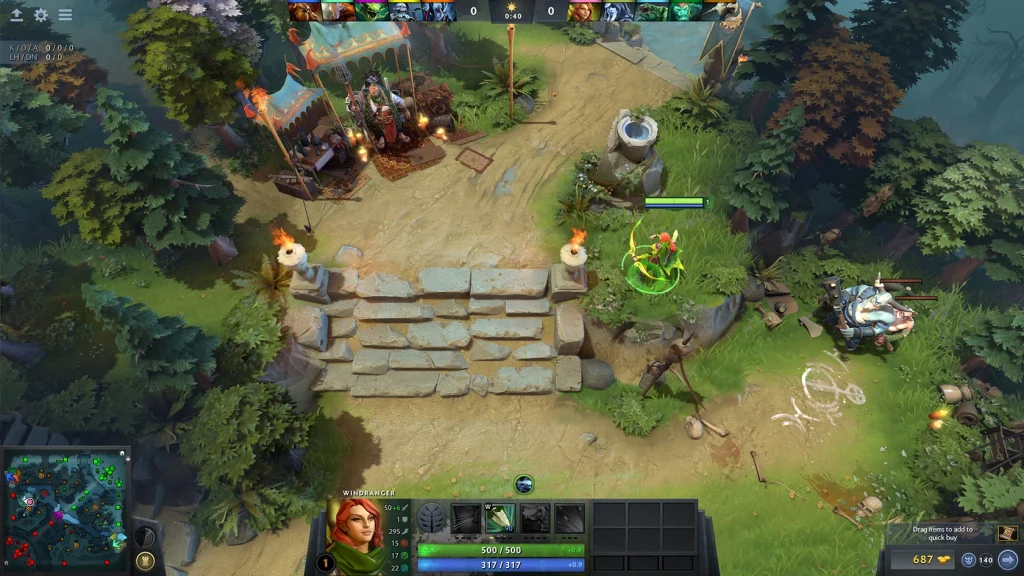
Dota 2にはヘルスバーを読みやすくする安全な方法が2つあります。色覚異常モードは味方と敵のカラースキームを変更します。高視認性ローカルヒーローオプションは、戦闘中に自分のヘルスバーをより強調して表示します。
現在のクライアントには、すべてのヘルスバーに対する完全なカラーピッカーはありません。古いコンソールガイドでは赤、緑、青の値を別々に設定する方法がよく紹介されていますが、それらのコマンドは現代のバージョンでは一貫して動作しません。まずはサポートされているインターフェース設定から始めましょう。
サポートされている色オプションをオンにする
設定を開き、オプションを選択します。アクセシビリティまたは色覚異常の設定を見つけて有効にします。正確なラベルはクライアントの言語によって異なる場合があります。デモマッチに入り、変更を確定する前に味方、敵、中立、およびローカルヒーローのバーを比較しましょう。
次に、インターフェースセクションを開き、高視認性ローカルヒーローヘルスバーを有効にします。このオプションはプレイヤー自身のヒーローのみを強調します。多数の召喚物、イリュージョン、スペルエフェクトが同じエリアを埋め尽くす場合に便利です。
両方の設定を別々にテストしましょう。通常のチームカラーのまま高視認性バーを好むプレイヤーもいます。色覚異常モードによる味方と敵のより強いコントラストを必要とするプレイヤーもいます。
コンソールは単純なトグルにのみ使用する
詳細設定で開発者コンソールを有効にします。コンソールホットキーを割り当て、デモマッチを開き、次を入力します dota_hud_colorblind 1。 dota_hud_colorblind 0 を使用すると通常のカラースキームに戻ります。
コマンド dota_hud_healthbar_local_player_high_visibility 1 はサポートされているビルドでより強調されたローカルヒーローバーを有効にします。無効にするには値0を使用します。現在の設定がそこで確認できるため、メニューの方が適しています。
古いフォーラムから長い未知の設定を貼り付けないでください。コマンドは削除されたり、別の用途に変更されたりする可能性があります。1つの値を変更し、結果を確認し、以前の設定のコピーを保持しましょう。
| オプション | 推奨される方法 | 目的 |
|---|---|---|
| 色覚異常の色 | アクセシビリティ設定 | 味方と敵の色のコントラストを変更 |
| 自分のヒーローの体力バー | インターフェース設定 | 自分の体力バーを見つけやすくする |
| 色覚サポートコンソール切替 | dota_hud_colorblind 1 |
対応する色覚サポートスキームを有効にする |
| デフォルトカラー | dota_hud_colorblind 0 |
標準スキームに戻す |
カスタムRGBコマンドが信頼できない理由
古い設定では、_color_r、_color_g、_color_bで終わるコマンドを使ってチームカラーを変更していました。これらの値はミニマップアイコン、選択アウトライン、その他のインターフェース要素にも影響を与える可能性がありました。コピーした色は、他の場所で視認性を下げる恐れがあります。
最近のDotaアップデートでは、一部のレガシー変数が無視されることがあります。別のコマンドがまだ存在していても、ヒーロー上に表示される体力バーを制御しなくなっている場合があります。そのため、コンソールで値を返しても期待した視覚的変化が起きないことがあります。
この作業にカスタムHUDや改造ゲームファイルは必要ありません。公式設定を使用し、インターフェースファイルの置き換えは避けてください。改造ファイルはアップデート後に壊れることがあり、トラブルシューティングを格段に難しくします。
読みやすい視認性設定を構築する
まずカラーモードを選び、その後で体力バーの視認性を調整します。ヒーロー名は認識の助けになる場合のみ表示してください。大きな名前は、特に低解像度ディスプレイでは、混戦中にユニットを覆い隠すことがあります。
色を判断する前に、レンダリング輝度とモニターのコントラストを設定してください。暗い色調を潰す強力なモニターフィルターは無効にしてください。Dotaの Dire エリアはより暗い地形を使用するため、 Radiant ベースでは明瞭に見えるバーでも、 Dire 付近の木々の近くでは見づらくなることがあります。
各比較には同じデモ戦闘を使用してください。複数のヒーローやイリュージョンを出現させ、クリープの近くに配置します。体力が急速に変化する間も自分のヒーローが見えるかを確認してください。
デフォルトの外観に戻す
設定に戻り、色覚サポートモードと高視認性オプションを無効にします。コンソール切替を使用した場合は、両方の値を0に設定してクライアントを再起動してください。他のコントロールを削除せずに通常のインターフェースが戻るはずです。
それでも色がおかしい場合は、モニタープロファイルとグラフィックスドライバーの色設定を確認してください。Steamの起動オプションやサードパーティ製オーバーレイもフィルターを適用することがあります。Dota設定全体をリセットする前に、それらのフィルターを一時的に無効にしてください。
うまく機能する設定のスクリーンショットを撮っておきましょう。クライアントのアップデート後や別のPCに移行した際に、すぐ確認できるリファレンスになります。
 EN — English
 DE — Deutsch
 NL — Nederlands
 FR — Français
 SV — Svenska
 NO — Norsk
 DA — Dansk
 ES — Español
 JA — 日本語
 KO — 한국어
コメント (0)
このフォームはここでは利用できません。