


Publicerad
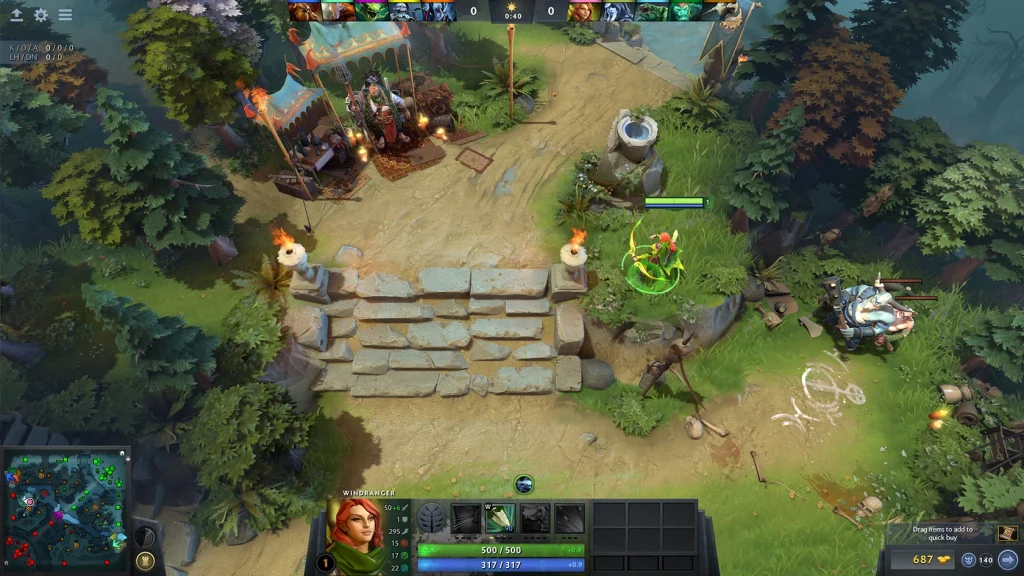
Dota 2 erbjuder två säkra sätt att göra hälsostaplar lättare att läsa. Färgblindläget ändrar färgschemat för vänner och fiender. Alternativet för hög synlighet på den egna hjälten ger din egen hälsostap en tydligare visuell behandling under strider.
Den nuvarande klienten har ingen fullständig färgväljare för varje hälsostap. Gamla konsolguider föreslår ofta separata röda, gröna och blå värden, men dessa kommandon är inkonsekventa i moderna versioner. Börja med de gränssnittsinställningar som stöds.
Aktivera de färgalternativ som stöds
Öppna Inställningar och välj Alternativ. Hitta tillgänglighets- eller färgblindinställningen och aktivera den. Den exakta etiketten kan variera beroende på klientens språk. Gå in i en demomatch och jämför staplar för allierade, fiender, neutrala och den egna hjälten innan du behåller ändringen.
Öppna sedan avsnittet Gränssnitt och aktivera hälsostapeln med hög synlighet för den egna hjälten. Detta alternativ framhäver endast spelarens egen hjälte. Det är användbart när många frammanade enheter, illusioner och trolleffekter fyller samma område.
Testa båda inställningarna separat. Vissa spelare föredrar stapeln med hög synlighet tillsammans med de normala lagfärgerna. Andra behöver den starkare kontrasten mellan vänner och fiender som färgblindläget ger.
Använd konsolen endast för enkla växlingar
Aktivera utvecklarkonsolen i de avancerade inställningarna. Tilldela en snabbtangent för konsolen, öppna en demomatch och ange dota_hud_colorblind 1. Använd dota_hud_colorblind 0 för att återgå till det normala färgschemat.
Kommandot dota_hud_healthbar_local_player_high_visibility 1 aktiverar den starkare stapeln för den egna hjälten i versioner som stöds. Använd värdet 0 för att inaktivera den. Menyn är fortfarande det bättre valet eftersom den aktuella inställningen visas där.
Klistra inte in en lång okänd konfiguration från ett gammalt forum. Kommandon kan tas bort eller ändra syfte. Ändra ett värde, kontrollera resultatet och behåll en kopia av den tidigare inställningen.
| Alternativ | Rekommenderad metod | Syfte |
|---|---|---|
| Färgblinda färger | Tillgänglighetsinställning | Ändrar kontrasten mellan vän- och fiendehjältars färger |
| Din hjältes hälsomätare | Gränssnittsinställning | Gör din egen hälsomätare enklare att hitta |
| Växla färgblindhet i konsolen | dota_hud_colorblind 1 |
Aktiverar det färgblindhetsschema som stöds |
| Standardfärger | dota_hud_colorblind 0 |
Återgår till standardschemat |
Varför anpassade RGB-kommandon är opålitliga
Äldre konfigurationer ändrade lagfärger via kommandon som slutade på _color_r, _color_g och _color_b. Dessa värden kunde även påverka minimapikoner, markeringsramar och andra gränssnittselement. En kopierad färg kan minska tydligheten på andra ställen.
Moderna Dota-uppdateringar kan ignorera vissa äldre variabler. Ett annat kommando kan fortfarande finnas men inte längre styra hälsomätaren ovanför hjältar. Det är därför ett kommando kan returnera ett värde i konsolen utan att skapa den förväntade visuella förändringen.
En anpassad HUD eller modifierad spelfil krävs inte för denna uppgift. Använd de officiella inställningarna och undvik att ersätta gränssnittsfiler. Modifierade filer kan sluta fungera efter uppdateringar och göra felsökning mycket svårare.
Bygg upp en läsbar synlighetsinställning
Välj ett färgläge först och justera sedan hälsomätarens synlighet. Håll hjältnamn synliga endast om de hjälper igenkänning. Stora namn kan skymma enheter under en rörig strid, särskilt på en lågupplöst skärm.
Ställ in renderingsljusstyrkan och skärmens kontrast innan du bedömer en färg. Inaktivera aggressiva skärmfilter som krossar mörka nyanser. Dota’s Dire områden använder mörkare terräng, så en mätare som ser tydlig ut i Radiant basen kan vara svårare att se nära Dire träd.
Använd samma demolstrid för varje jämförelse. Spawna flera hjältar eller illusioner och placera dem nära creeps. Kontrollera om din egen hjälte förblir synlig medan hälsan ändras snabbt.
Återställ standardutseendet
Gå tillbaka till Settings och inaktivera färgblindhetsläget och alternativet för hög synlighet. Om du använde konsolväxlingar, sätt båda värdena till 0 och starta om klienten. Det normala gränssnittet bör återgå utan att andra kontroller raderas.
Om färgerna fortfarande ser fel ut, verifiera skärmprofilen och grafikkdrivrutinens färginställningar. Steam-startalternativ och tredjepartsoverlays kan också applicera filter. Inaktivera dessa filter tillfälligt innan du återställer hela Dota-konfigurationen.
Ta en skärmbild av inställningarna som fungerar bra. Det ger dig en snabb referens efter en klientuppdatering eller en flytt till en annan dator.
 EN — English
 DE — Deutsch
 NL — Nederlands
 FR — Français
 SV — Svenska
 NO — Norsk
 DA — Dansk
 ES — Español
 JA — 日本語
 KO — 한국어
Kommentarer (0)
Detta formulär är inte tillgängligt här.